AI 资产管理
「AI 资产管理」面向平台/租户管理员,用于统一管理 AI 智算场景下的基础资源:存储服务、数据存储卷、算力规格、镜像源、镜像仓库、凭证与密钥以及资产标签。这些资源是创建容器实例、训练/微调/推理任务的数据与算力基础。
入口路径:左侧菜单 AI 智算管理 > AI 资产管理,页面路由
/admin/ai/manage。
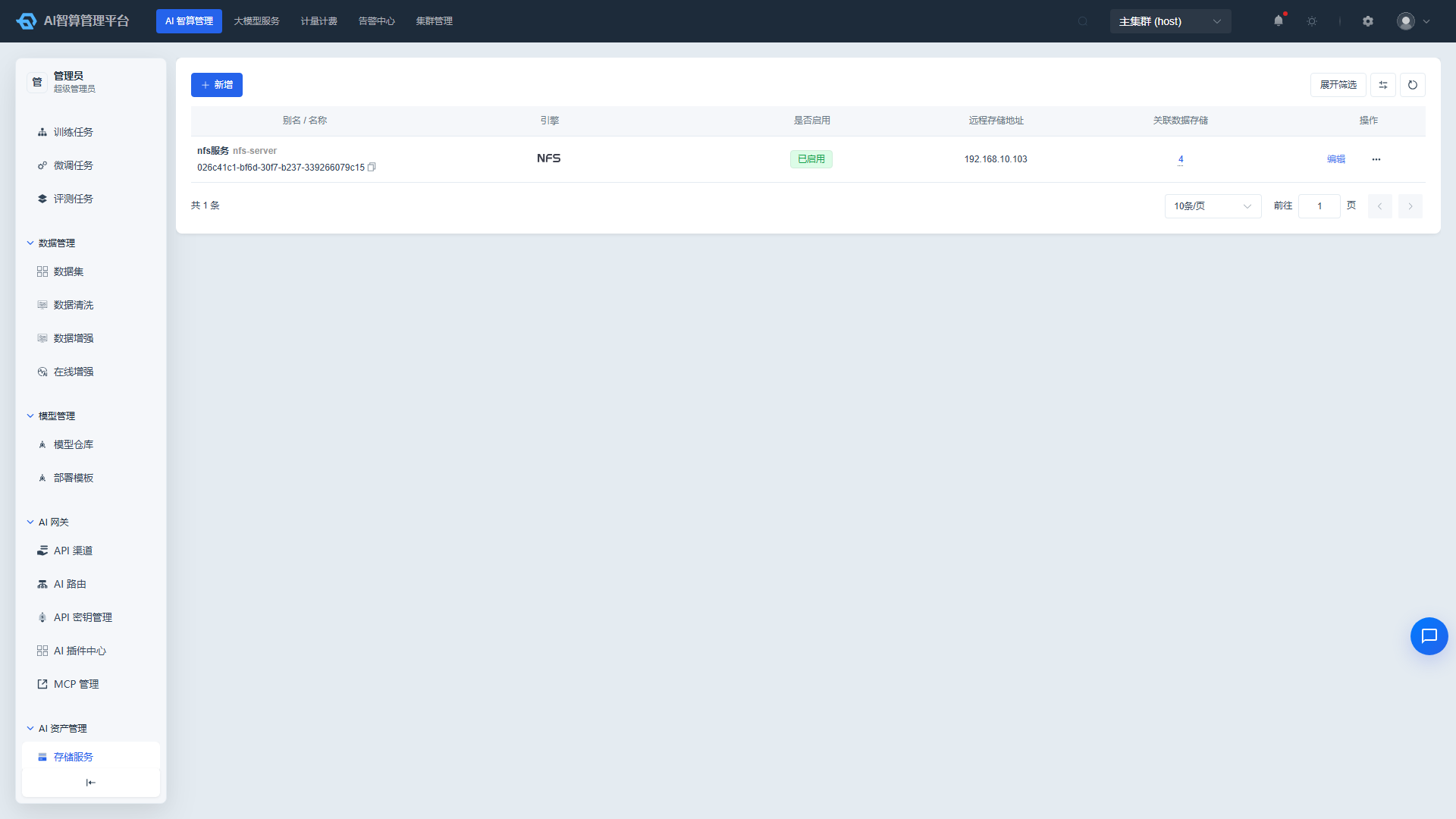
页面菜单
| 页面 | 路由 | 说明 |
|---|---|---|
| 存储服务 | /admin/ai/manage/storage-engine | 存储引擎(NFS/JuiceFS)对接 |
| 存储 | /admin/ai/manage/data-storage | 数据存储卷(PVC)管理 |
| 规格 | /admin/ai/manage/flavor | 算力规格模板管理 |
| 创建规格 | /admin/ai/manage/flavor/create | 新建算力规格 |
| 镜像源 | /admin/ai/manage/registry | 镜像仓库源(Harbor/SWR) |
| 镜像服务 | /admin/ai/manage/repository | 镜像仓库卡片列表 |
| 镜像服务详情 | /admin/ai/manage/repository/detail/:uuid | 镜像版本与拉取命令 |
| 凭证与密钥 | /admin/authorization/secret-key | 敏感配置信息管理 |
| 标签 | /admin/ai/manage/label | 资产标签管理 |
| 管理员工作台 | /admin/ai/manage/workbench | 管理员运营驾驶舱 |
存储服务
存储服务用于对接第三方存储引擎(NFS / JuiceFS),为平台提供持久化数据存储能力。
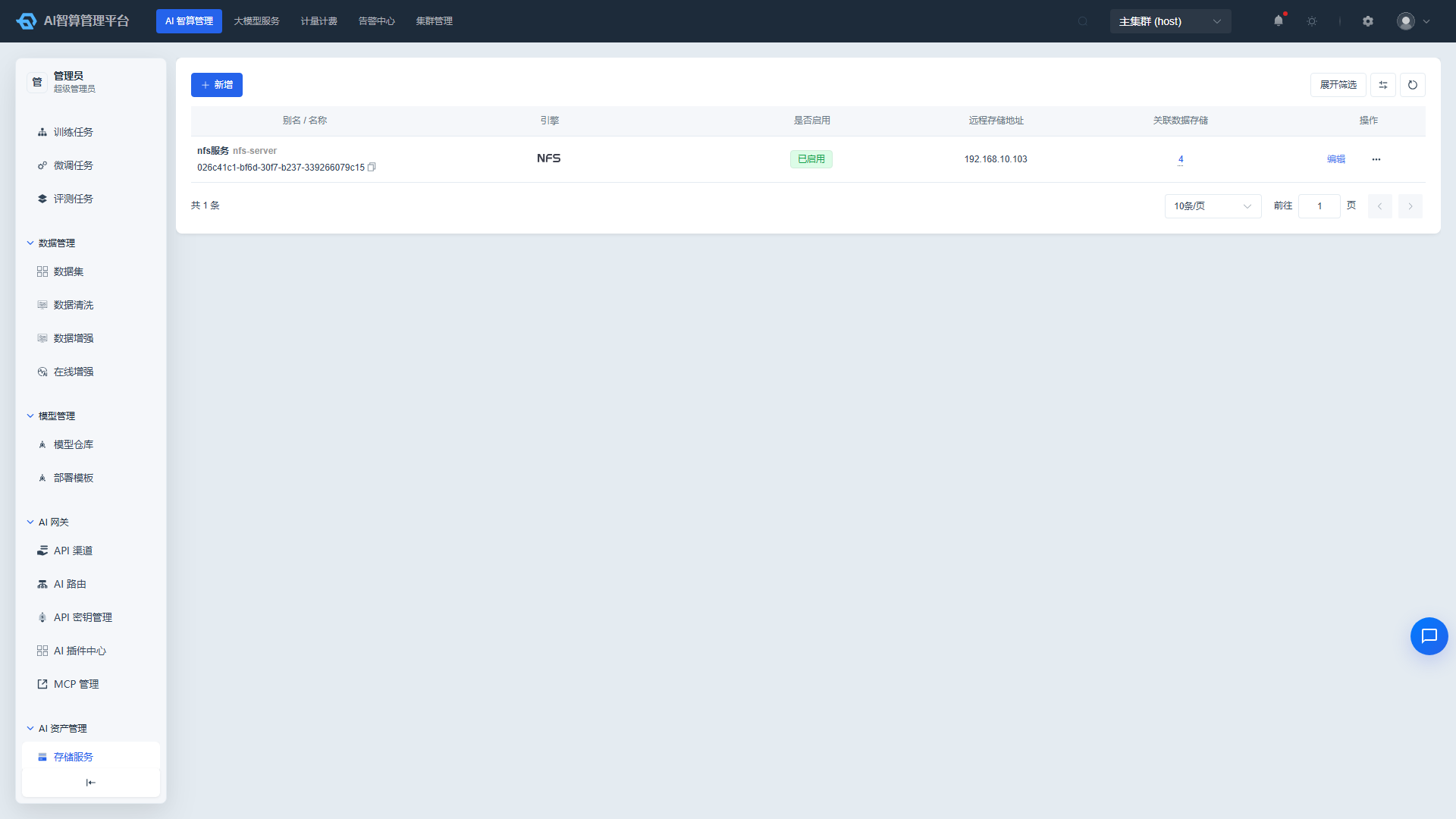
查看存储服务
- 进入 AI 智算管理 > AI 资产管理 > 存储服务。
- 列表展示:别名/名称、引擎类型(NFS/JuiceFS)、是否启用、远程存储地址、关联数据存储数量。
- 使用顶部筛选栏按工作空间、所属项目、名称、引擎类型、是否启用查询。
创建存储服务
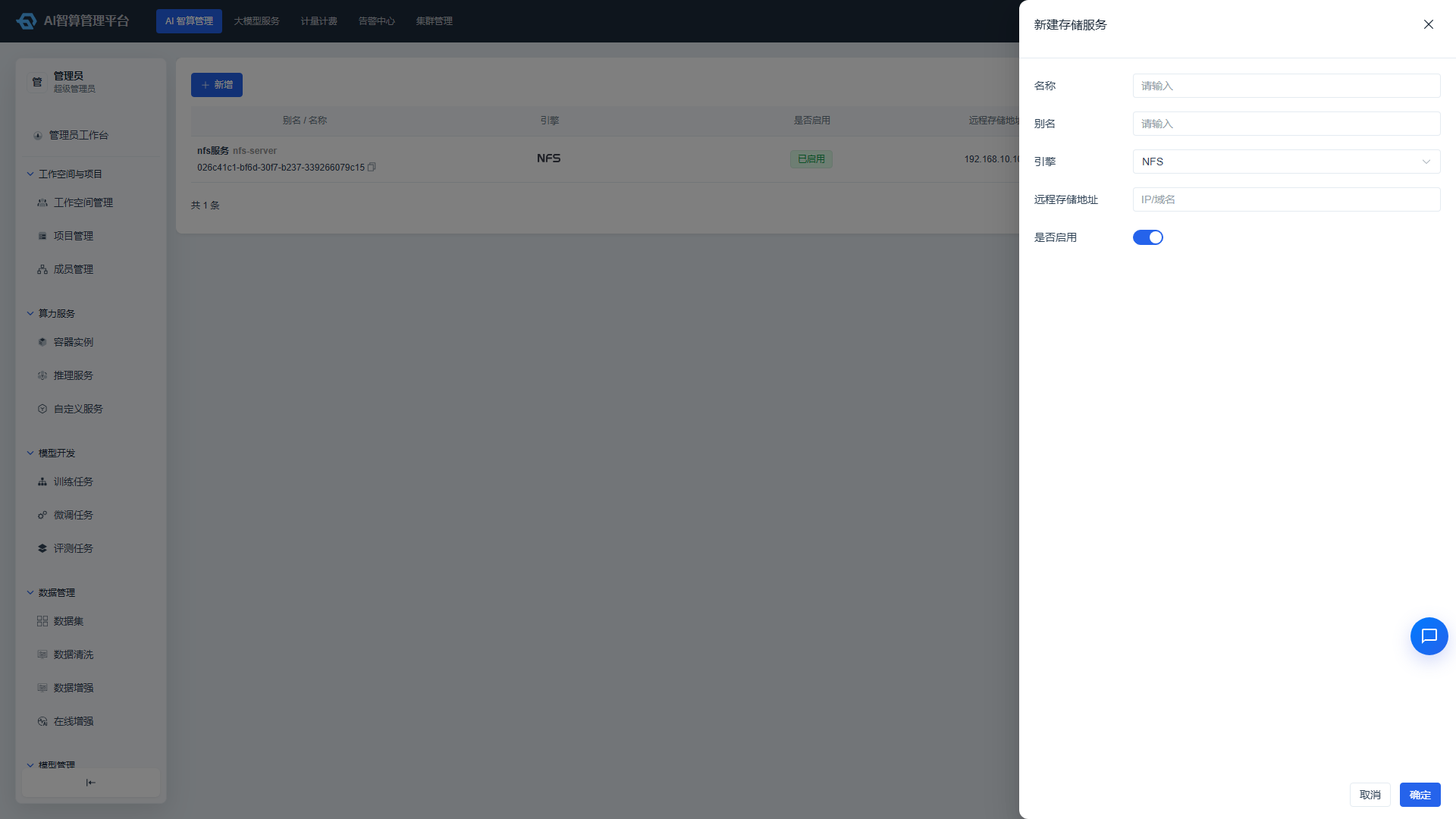
- 在存储服务列表页点击「新增」,右侧会弹出抽屉。
- 填写配置:
- 工作空间/所属项目:选择存储服务归属的租户和项目。
- 名称:英文字母/数字/中划线/下划线,2-64 字符。
- 别名:便于识别的展示名称。
- 引擎:必选,NFS 或 JuiceFS。
- 远程存储地址:存储服务端点地址。
- 是否启用:开启后该存储服务才能被数据存储引用。
- 点击「创建」。
管理存储服务
- 在列表行内点击「更多操作」:
- 编辑:修改名称、别名、远程地址、启用状态。
- 启用/禁用:禁用后新创建的数据存储无法引用该服务。
- 删除:删除前请确认无关联的数据存储;有关联时系统会禁止删除。
存储
「存储」即数据存储卷(PVC),用于在实例、任务、服务中挂载数据。支持动态分配(按 storageClass)和静态分配(绑定具体存储服务)两种模式。
查看存储
- 进入 AI 智算管理 > AI 资产管理 > 存储。
- 列表展示:别名/名称(下方展示可复制的 UUID)、引擎类型、访问权限(公共/租户)、存储服务、挂载路径、容量、分配模式、是否启用、是否系统内置、所属工作空间、所属项目、关联实例/任务/推理服务数量。
- 将鼠标悬停在「分配模式」列上,可查看访问模式、是否只读、远程存储地址、远程存储路径、容器挂载路径、子路径 subPath、matchLabels 明细。
- 使用顶部筛选栏按访问权限、工作空间、项目、名称、引擎类型、是否启用、是否系统内置组合查询。
创建存储
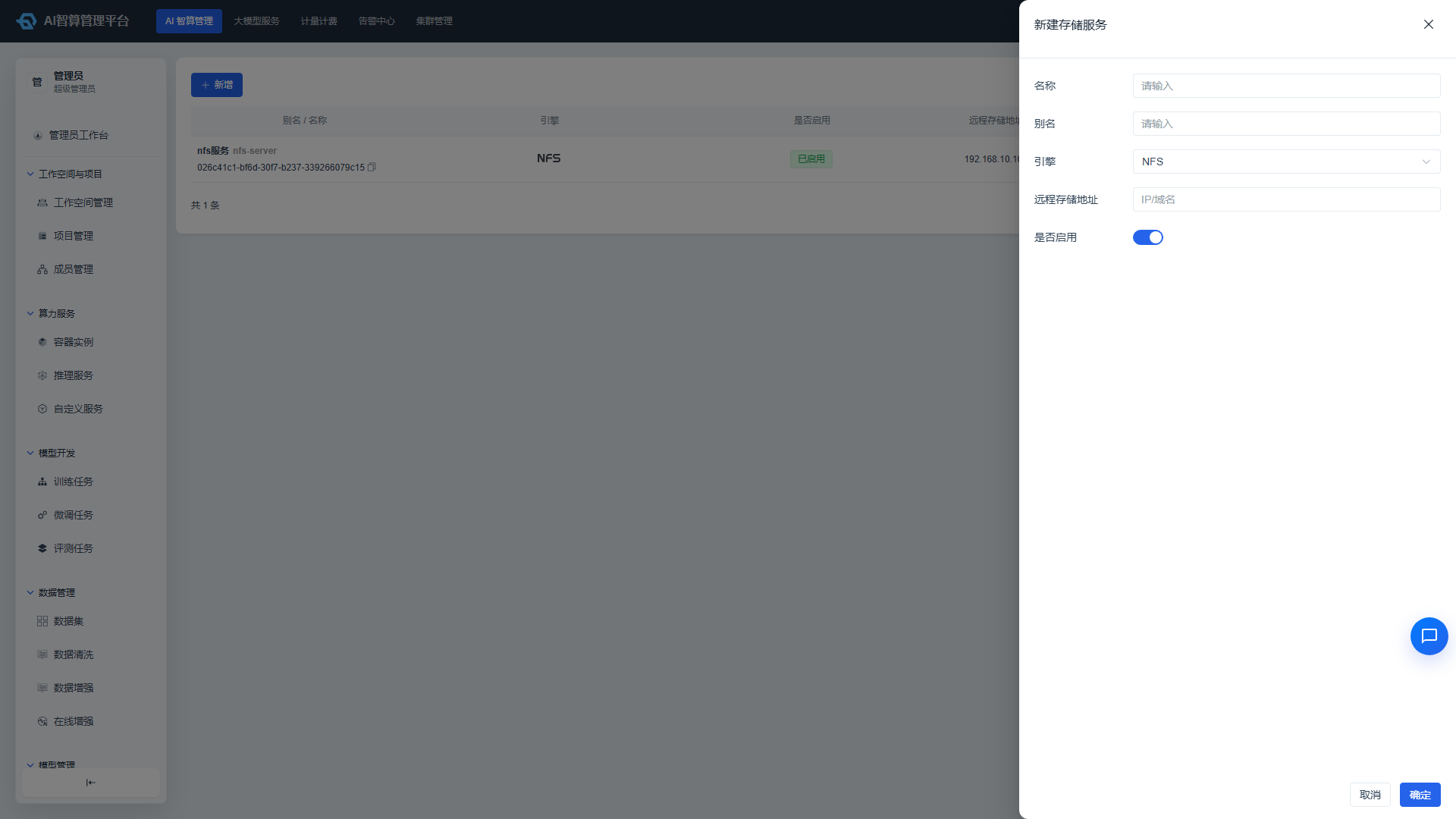
- 在存储列表页点击「新增」,右侧会弹出抽屉。
- 填写基础信息:
- 访问权限:公共 / 租户;公共存储可被所有租户只读或读写挂载,租户存储仅限指定租户。
- 工作空间/所属项目:选择租户和项目。
- 名称/别名:名称用于系统标识,别名用于展示。
- 选择存储方式:
- 动态分配:从集群拉取 storageClass,系统自动创建 PVC。
- 静态分配:选择已启用的存储服务(按引擎类型过滤),并填写远程存储路径。
- 填写挂载配置:
- 挂载路径:容器内的挂载路径,需符合路径规则。
- 子路径 subPath:可选,用于将存储的子目录挂载到容器。
- 容量:数字输入,支持 GiB/TiB/PiB 单位换算,范围 1GiB-100PiB。
- 访问模式:ReadWriteOnce / ReadOnlyMany / ReadWriteMany,可多选。
- 填写高级配置:
- 节点选择器 matchLabels:静态模式 + local 引擎时,填写标签键值对用于节点选择。
- 是否启用:开启后才能在创建任务/实例时被选择。
- 是否系统内置:标记为平台自动创建的存储。
- 点击「创建」。
管理存储
- 在列表行内点击「更多操作」:
- 编辑:修改名称、别名、挂载路径、容量、启用状态等;注意:有关联资源时部分字段会被锁定,防止影响运行中任务。
- 启用/禁用:禁用后新任务/实例无法选择该存储。
- 删除:删除前请确认无关联资源;有关联时系统会禁止删除。
- 点击「关联实例/任务/推理服务」数量,可弹出关联资源详情表。
规格
规格(Flavor)定义了 CPU、内存、GPU 等算力模板,创建任务/实例时直接选择即可快速指定资源。
查看规格
- 进入 AI 智算管理 > AI 资产管理 > 规格。
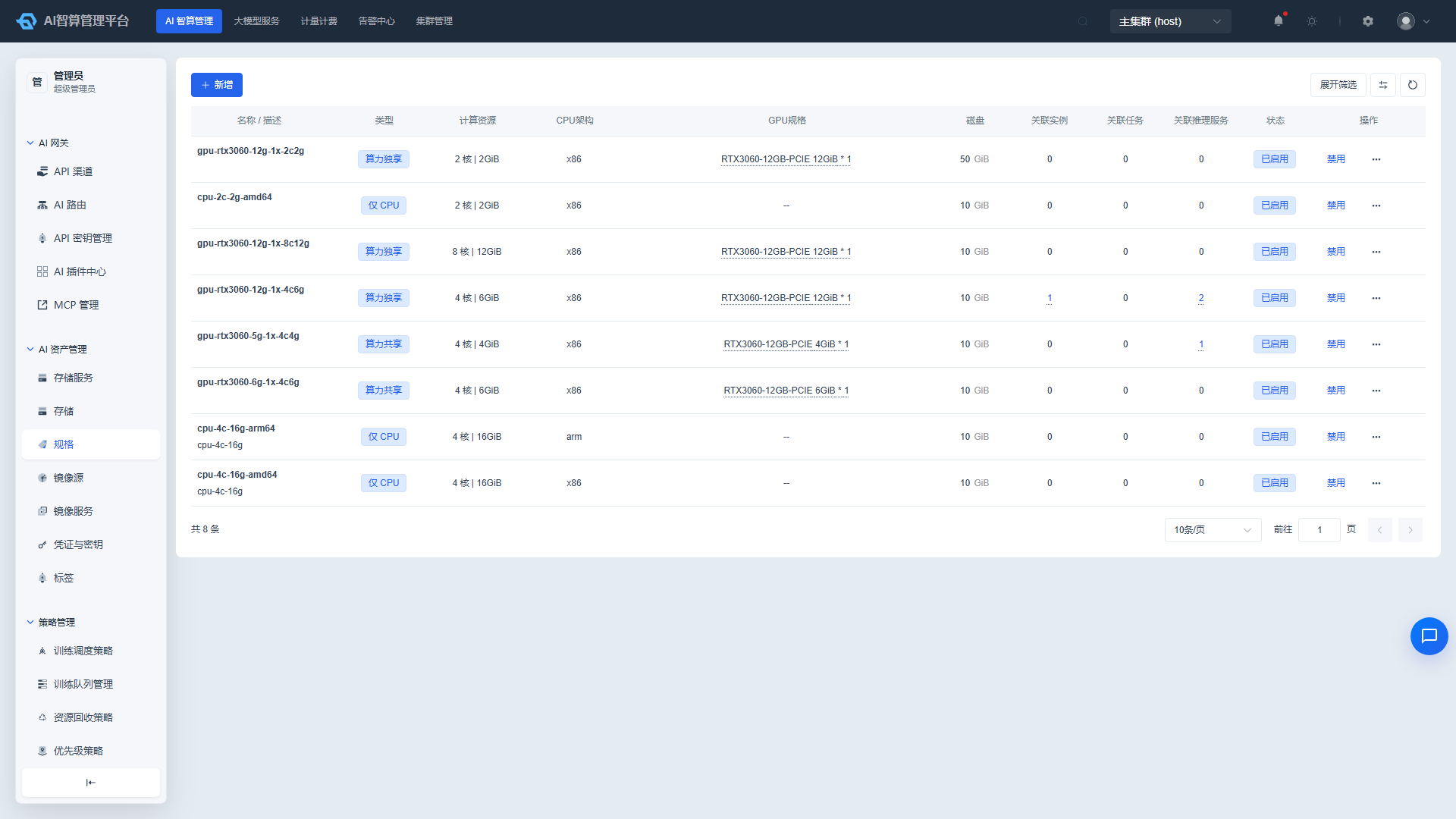
- 列表展示:规格名称、描述、类型、计算资源(vCPU/内存)、CPU 架构、GPU 规格(卡型号/显卡数/算力)、磁盘、关联实例/任务/推理服务数量、状态。
- 使用顶部筛选栏按名称、类型、状态、CPU 架构、GPU 厂商查询。
创建规格
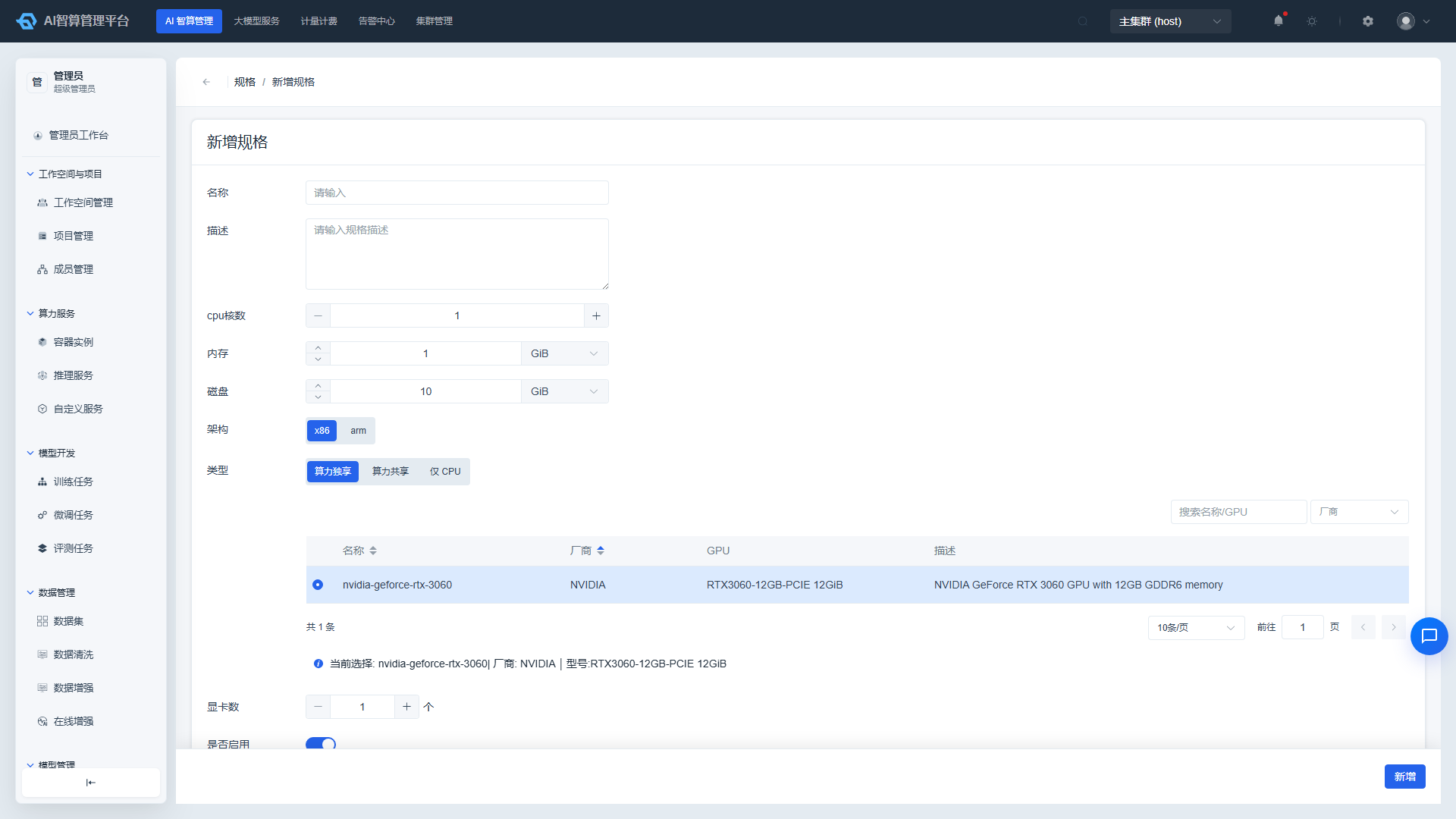
- 在规格列表页点击「创建规格」。
- 基础信息
- 名称:规格唯一标识。
- 描述:可选。
- 类型:CPU / GPU / 其他。
- CPU 架构:x86 / ARM。
- 计算资源:vCPU 核数、内存大小(GiB)。
- 磁盘:磁盘大小(GiB)。
- GPU 规格
- 在 GPU 规格表格中按厂商、切分模式筛选,或按规格名称关键词搜索。
- 选择一行 GPU 规格,确认卡型号、显卡数、算力百分比、显存大小。
- 如需新增 GPU 规格,点击「新增 GPU 规格」,在线录入厂商、型号、显存、算力等核心参数。
- 点击「创建」。
管理规格
- 在列表行内点击「更多操作」:
- 编辑:修改名称、描述;有关联资源时,vCPU/内存/磁盘等字段会被锁定,防止影响运行中任务。
- 启用/禁用:控制规格在创建任务/实例时是否可选。
- 删除:删除前请确认无关联资源。
- 点击「关联实例/任务/推理服务」数量,可弹出关联资源详情表。
镜像源
镜像源用于管理外部镜像仓库的接入信息(Harbor / SWR),是镜像服务的基础。
查看镜像源
- 进入 AI 智算管理 > AI 资产管理 > 镜像源。
- 列表展示:镜像源名称、域名、类型(Harbor/SWR)、是否跳过 TLS 认证、关联镜像仓库数量。
- 将鼠标悬停在「关联镜像仓库数量」列上,可查看各仓库的名称/别名、分类和所属工作空间。
创建镜像源
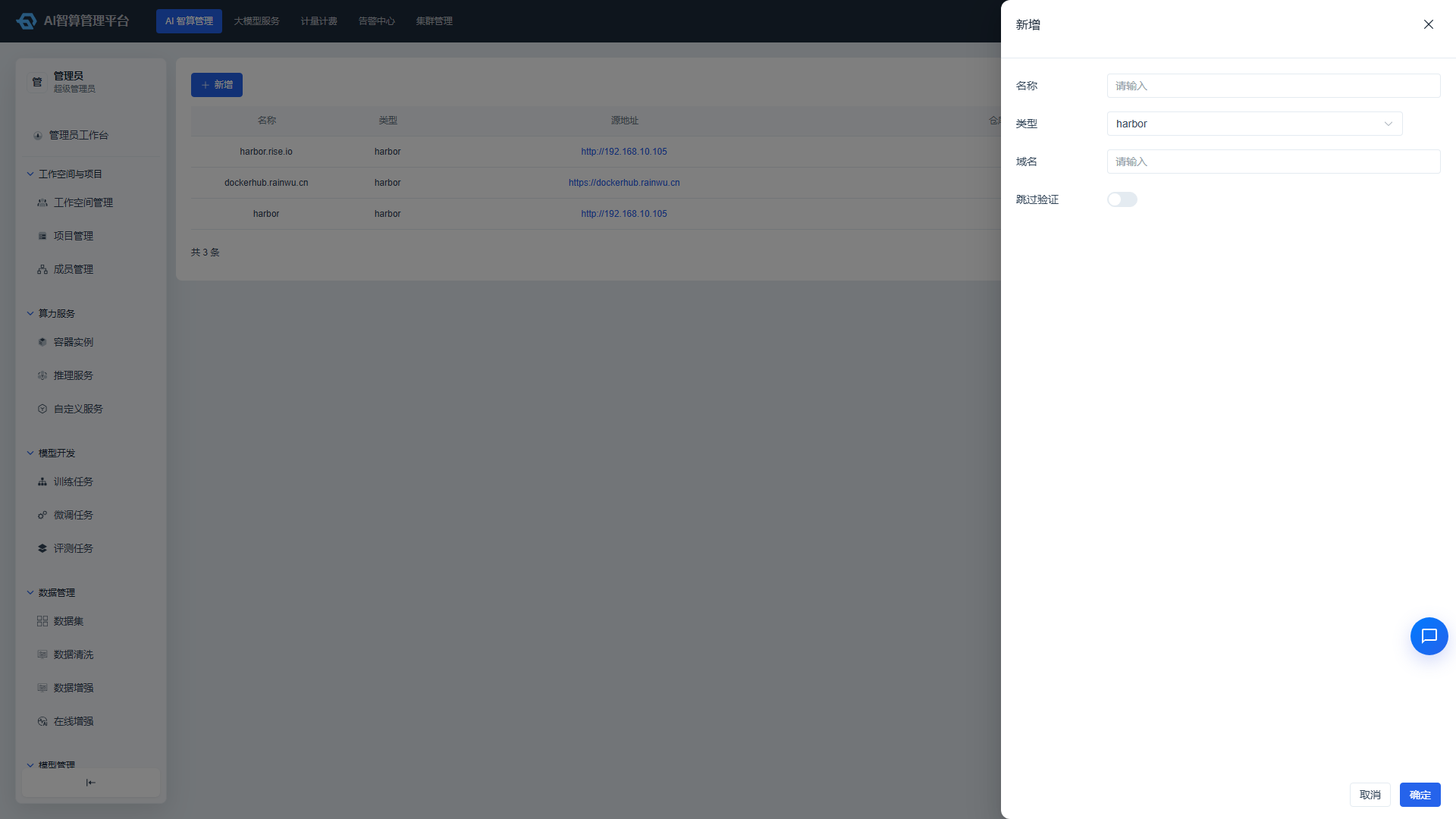
- 在镜像源列表页点击「创建镜像源」。
- 填写配置:
- 名称:镜像源唯一标识。
- 域名:镜像仓库域名,如
harbor.example.com。 - 类型:Harbor 或 SWR。
- 是否跳过 TLS 认证:自签名证书场景可开启。
- 点击「创建」。
管理镜像源
- 在列表行内点击「更多操作」:
- 编辑:修改名称、域名、类型、TLS 配置。
- 删除:有关联镜像仓库时系统会自动禁止删除,防止误删导致镜像不可用。
镜像服务
镜像服务以卡片形式展示可访问的镜像仓库,包括平台预置的基础镜像和租户/项目的私有自定义镜像。
查看镜像服务
- 进入 AI 智算管理 > AI 资产管理 > 镜像服务。
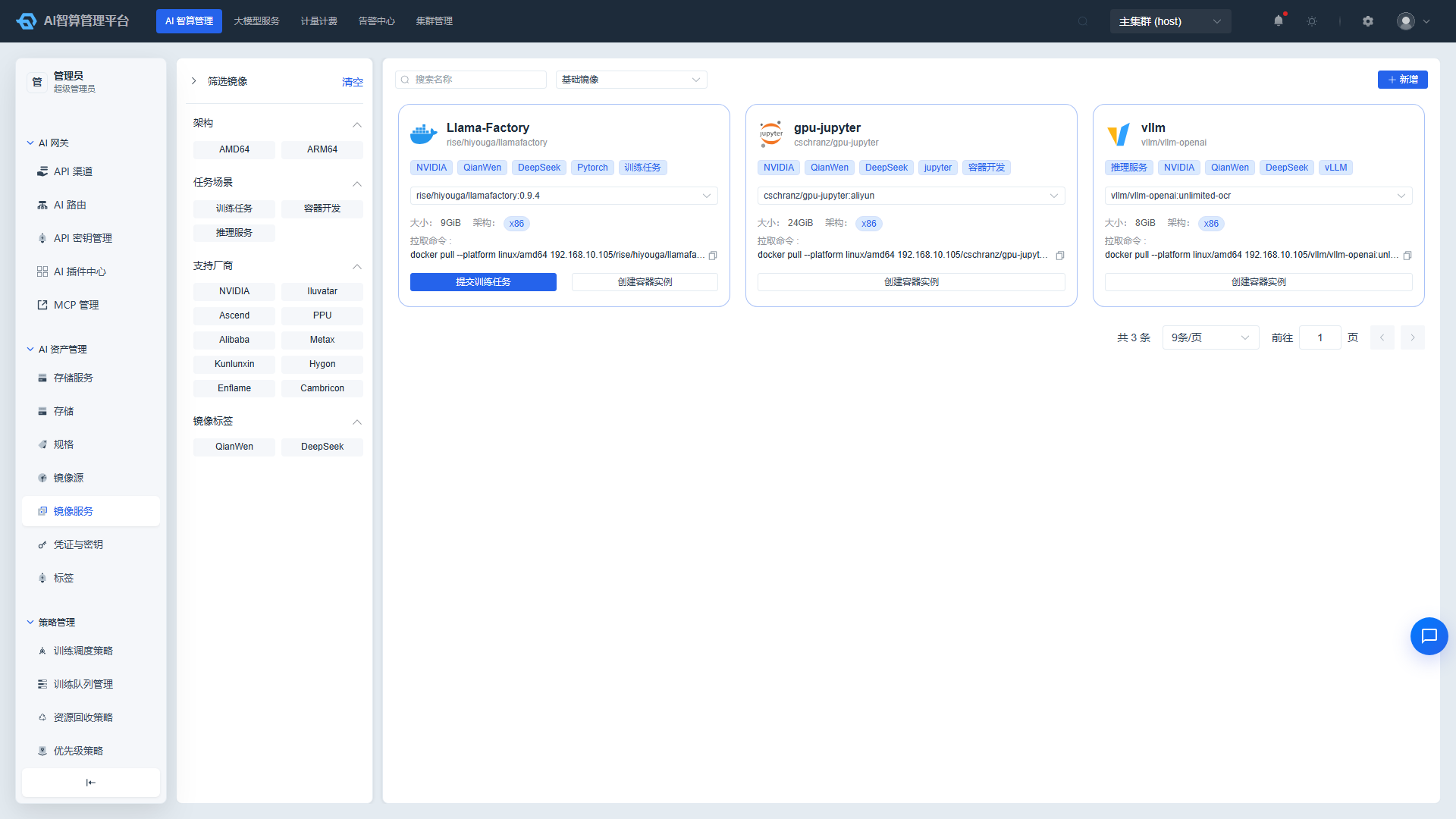
- 列表以卡片展示:仓库图标、别名与名称、标签、镜像版本下拉、镜像大小、架构标签、docker pull 拉取命令。
- 使用顶部筛选栏按架构(AMD64/ARM64)、任务场景、支持厂商、镜像标签、名称关键字查询。
- 切换「基础镜像/自定义镜像」类型:
- 基础镜像:平台预置的公共镜像。
- 自定义镜像:按工作空间、项目过滤租户/项目私有镜像。
新增自定义镜像
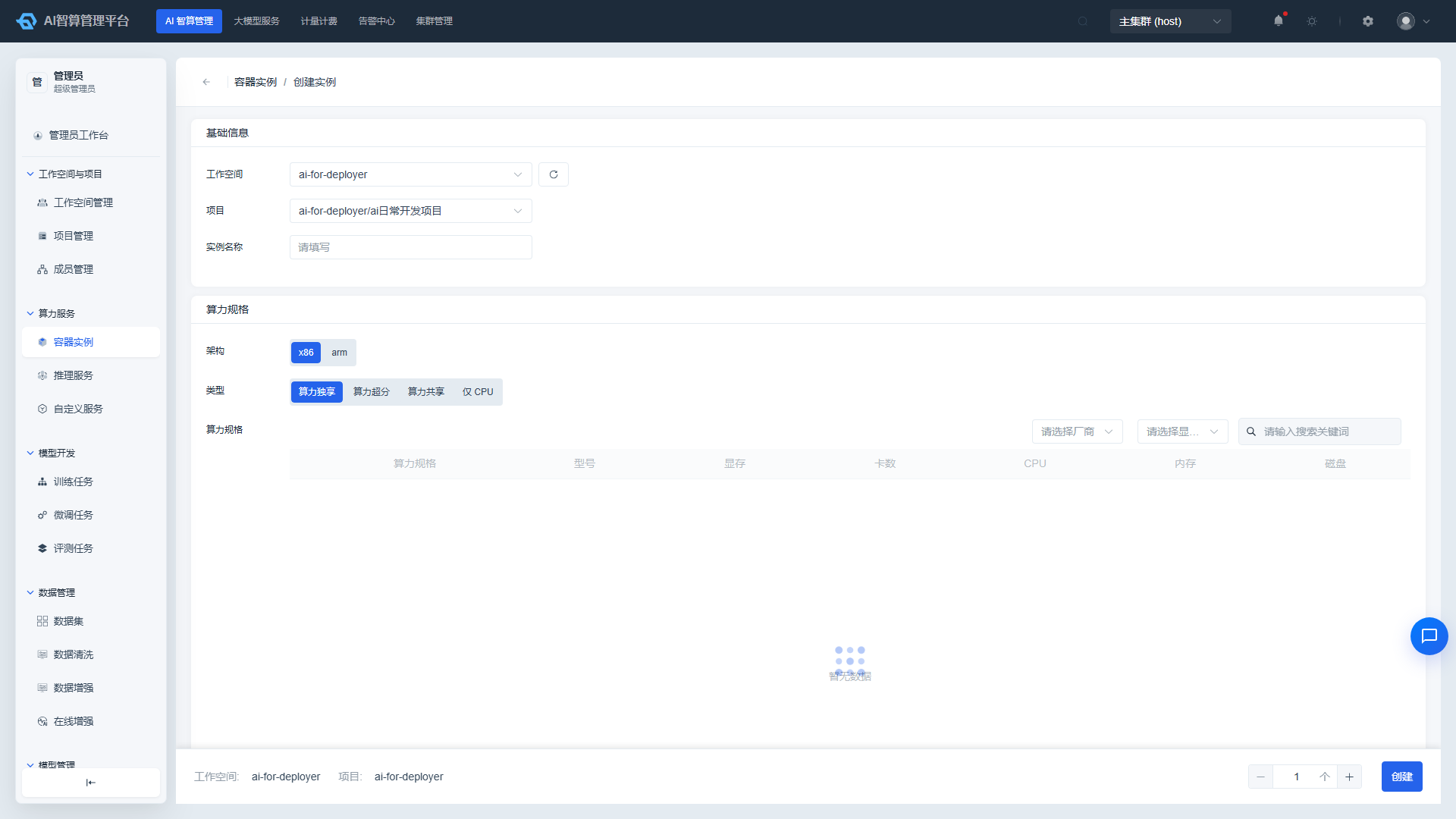
- 在镜像服务列表页切换到「自定义镜像」类型,点击「新增自定义镜像」。
- 填写配置:
- 工作空间/项目:选择镜像归属。
- 仓库源:选择已创建的镜像源。
- 密钥:选择拉取镜像所需的凭证与密钥。
- 名称/别名/描述:镜像仓库标识信息。
- 点击「创建」。
管理镜像仓库
- 在镜像卡片上点击版本下拉,切换不同镜像版本,查看各版本的镜像大小、支持架构和拉取命令。
- 在自定义镜像卡片上点击「更多操作」:
- 同步:从上游镜像源同步镜像版本。
- 删除:删除该镜像仓库;支持多选卡片后批量删除。
- 在镜像卡片上点击「创建容器实例」或「提交训练任务」(镜像标注支持训练时显示),系统会自动预填镜像版本和仓库信息。
凭证与密钥
凭证与密钥用于集中管理敏感配置信息,如账号密码、镜像仓库密钥等。
查看凭证与密钥
- 进入 AI 智算管理 > AI 资产管理 > 凭证与密钥。
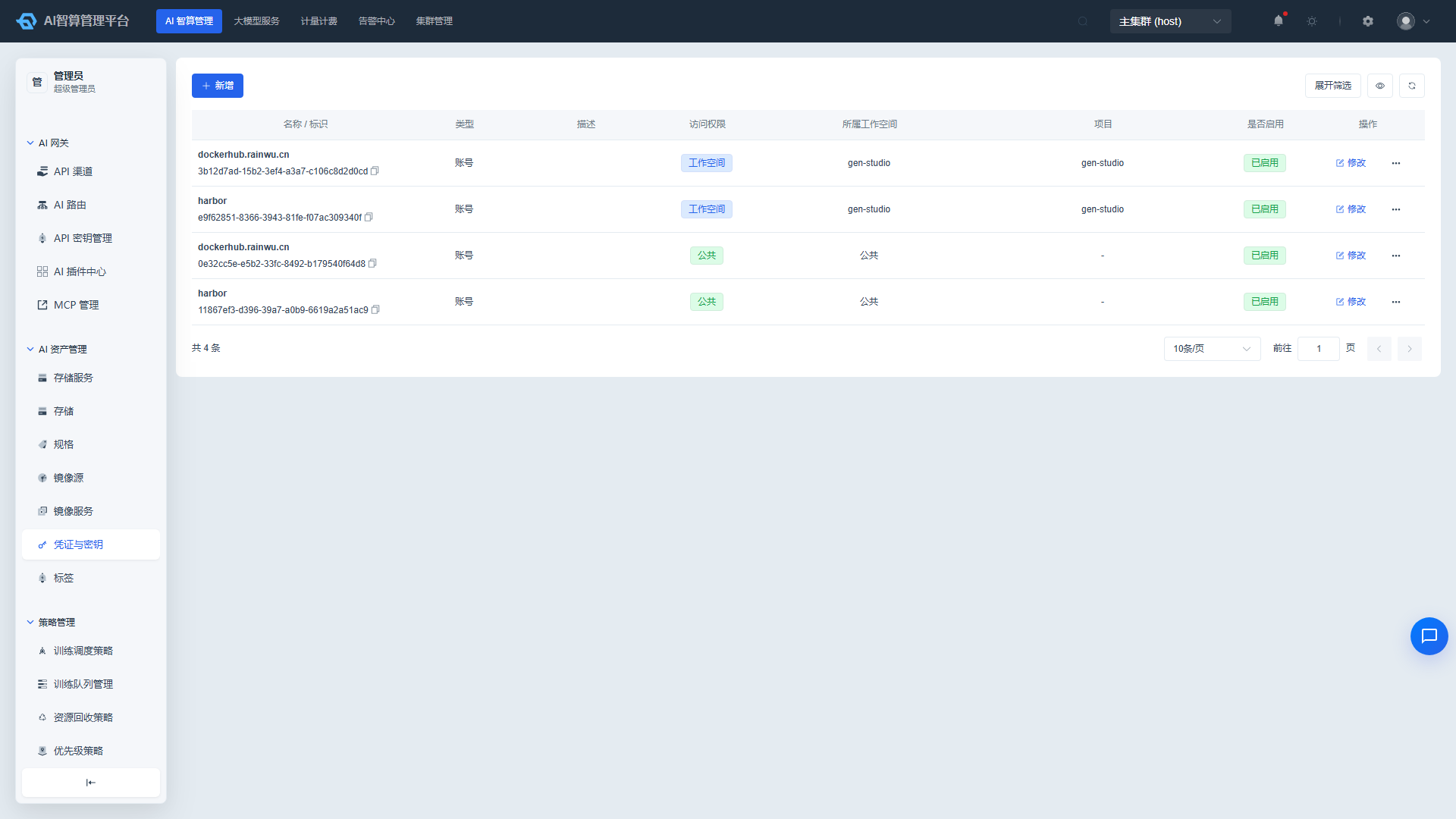
- 列表展示:名称/标识、类型(账号/镜像仓库 SWR)、描述、访问权限(公共/工作空间)、所属工作空间、所属项目、是否启用。
- 使用顶部筛选栏按启用/禁用状态、工作空间、项目、类型、名称查询。
创建凭证与密钥
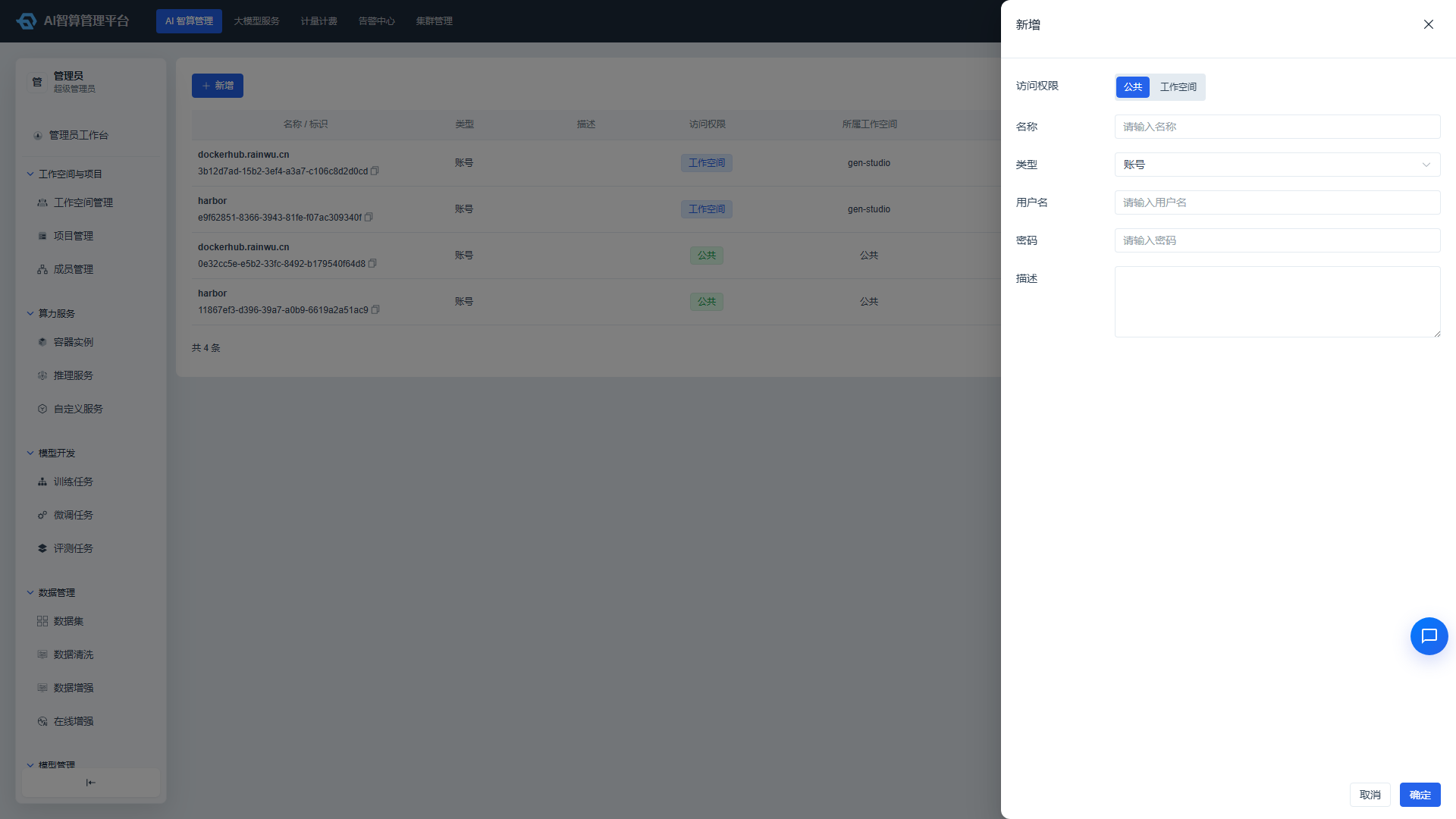
- 在凭证与密钥列表页点击「创建密钥」。
- 填写基础信息:
- 类型:账号 / 镜像仓库 SWR。
- 工作空间/项目:选择归属。
- 名称/描述:标识信息。
- 填写认证配置:
- 账号类型:用户名、密码。
- 镜像仓库 SWR 类型:ACCESS KEY、SECRET KEY、地区。
- 点击「创建」。
管理凭证与密钥
- 在列表行内点击「更多操作」:
- 编辑:修改名称、类型、描述及认证配置信息(SSH 公钥/账号密码/镜像仓库密钥)。
- 删除:有关联资源时系统会自动禁止删除,防止误删导致任务不可用。
标签
标签用于管理模型、算力、镜像等资产的分类标签,支撑资源精确匹配与快速筛选。
查看标签
- 进入 AI 智算管理 > AI 资产管理 > 标签。
- 列表展示:标签名称/UUID、分类、启用状态。
创建标签
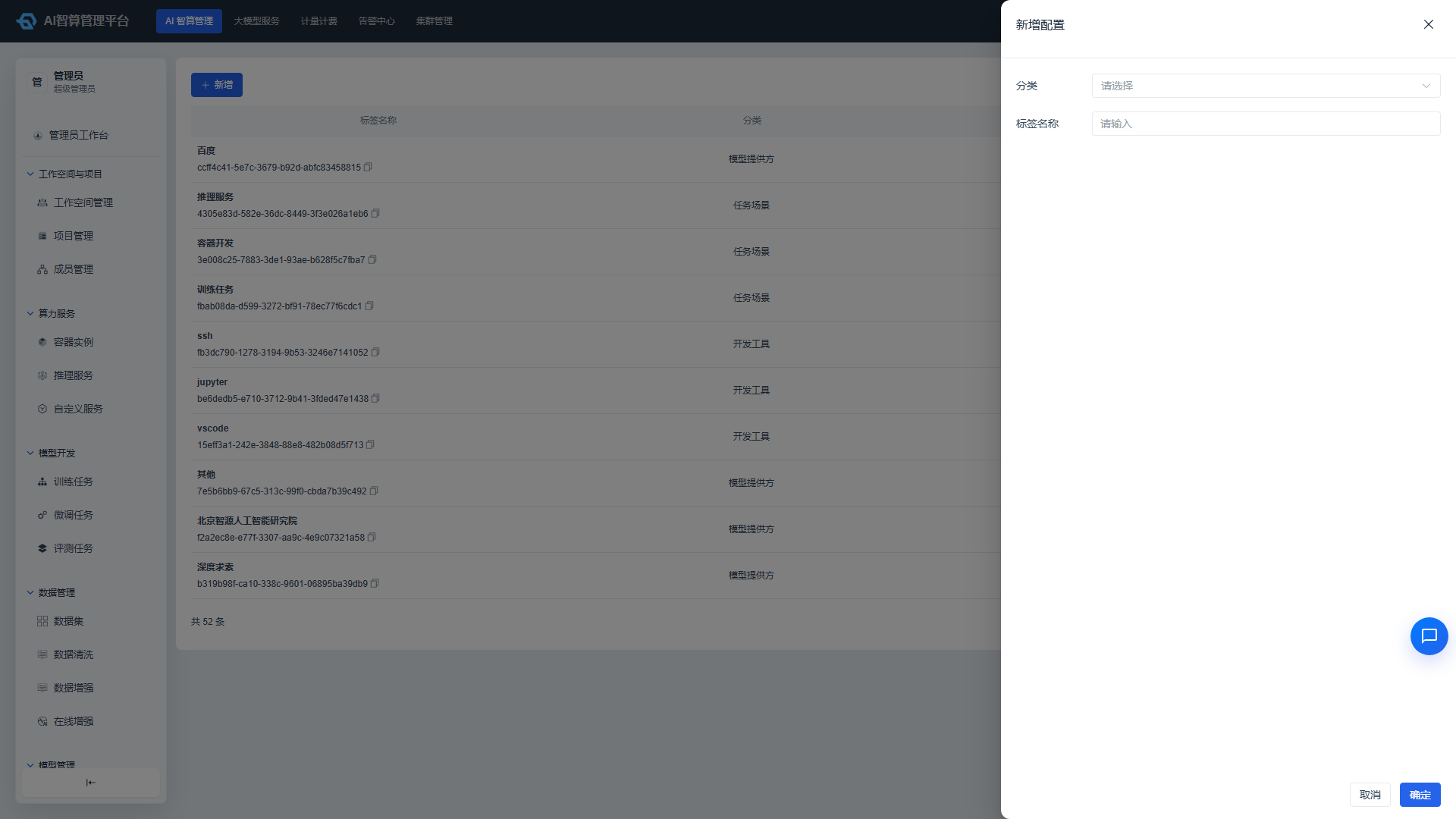
- 在标签列表页点击「创建标签」。
- 填写:
- 标签名称:如
PyTorch、vLLM、多模态。 - 所属分类:选择或输入分类名称。
- 标签名称:如
- 点击「创建」。
管理标签
- 在列表行内点击「更多操作」:
- 编辑:修改标签名称或分类。
- 启用/禁用:控制标签是否可选。
- 删除:删除不再使用的标签。
常见问题
Q:创建存储时提示「远程存储路径已存在」? A:静态分配模式下,同一存储服务的远程路径不能重复;请检查是否已存在相同路径的存储。
Q:规格启用后为什么在创建任务时看不到? A:请确认规格类型与任务所需资源类型匹配,且所属资源池有可用配额;有关联资源锁定的规格仍可被选择。
Q:自定义镜像拉取失败怎么办? A:检查镜像源域名是否正确、凭证与密钥是否有效、以及平台网络是否能访问镜像仓库。
Q:系统内置存储能否删除? A:系统内置存储通常由平台自动创建,不建议手动删除;如需清理,请先确认无关联任务/实例。