账号安全
「账号安全」面向普通用户,用于管理个人密码、SSH 密钥、API 密钥与 SFTP 配置。
入口路径:左侧菜单 个人中心 > 账号安全,页面路由
/admin/user-center/security。
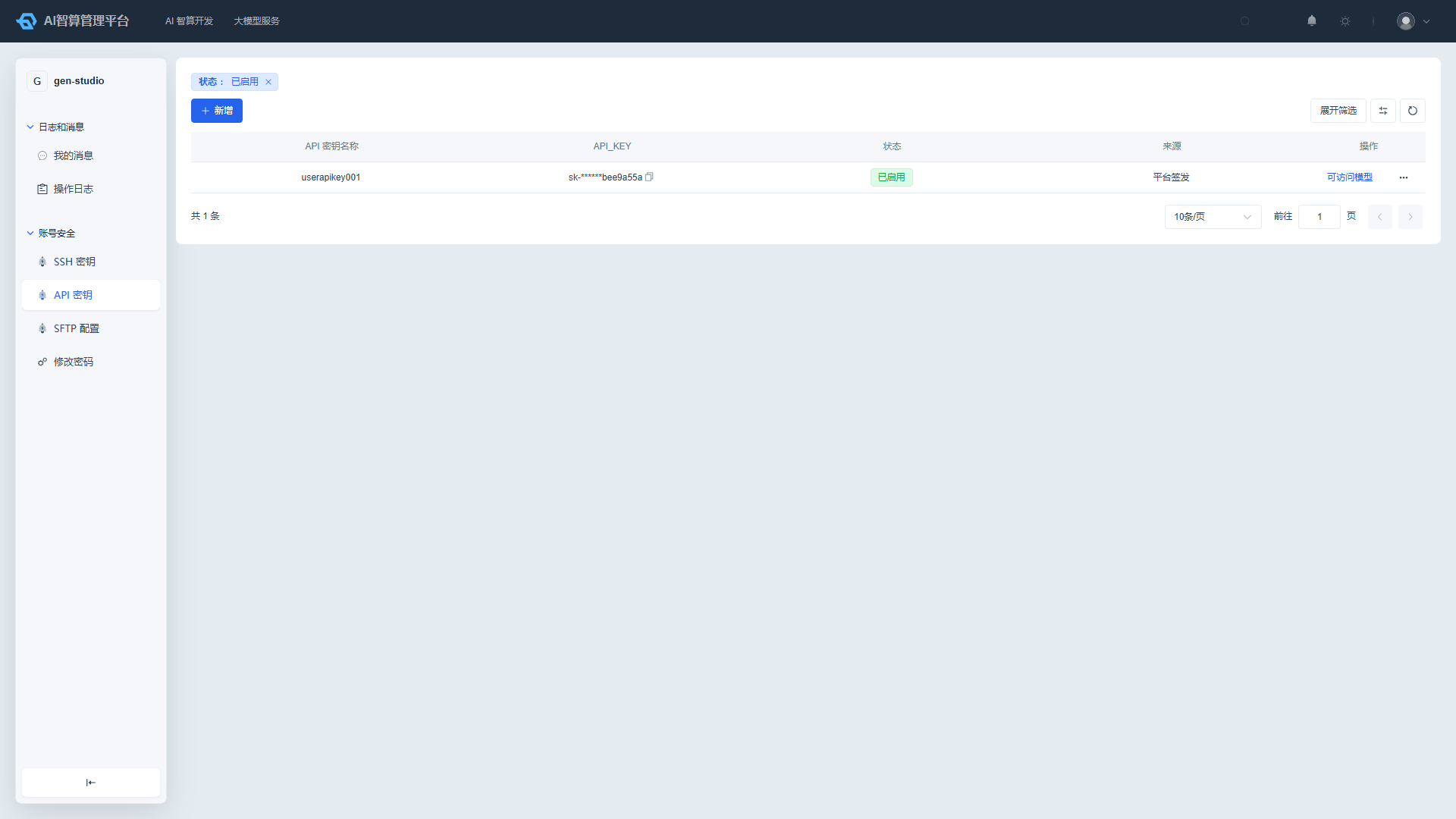
页面菜单
| 页面 | 路由 | 说明 |
|---|---|---|
| 修改密码 | /admin/org/change-password | 修改登录密码 |
| SSH 密钥 | /admin/user-center/ssh-key | 个人 SSH 密钥管理 |
| API 密钥 | /admin/user-center/api-key | 个人 API Key 管理 |
| SFTP 配置 | /admin/user-center/sftp-service | 个人 SFTP 服务配置 |
修改密码
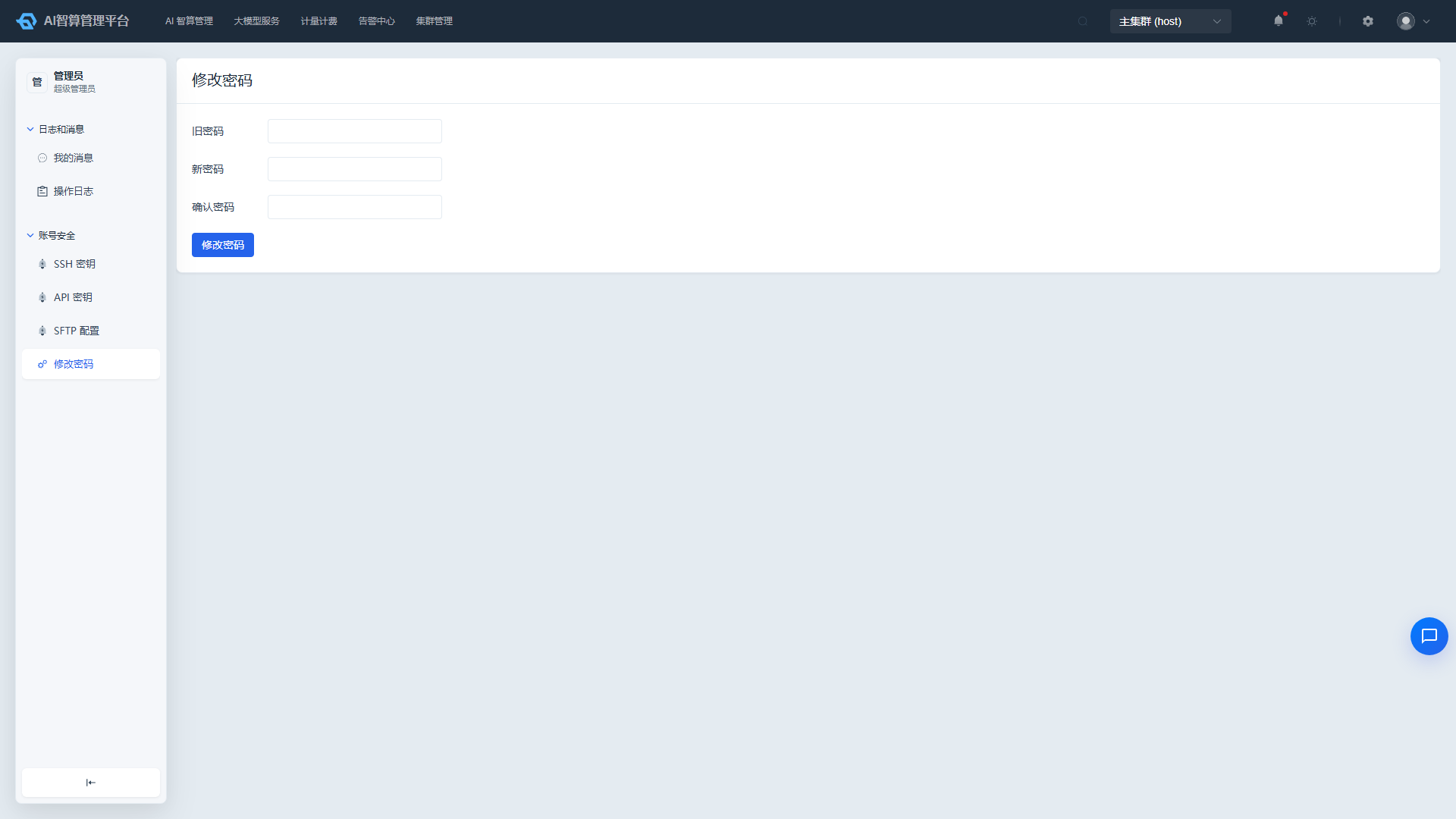
- 进入 个人中心 > 账号安全 > 修改密码。
- 填写:
- 旧密码:首次登录无旧密码时该输入框会自动隐藏。
- 新密码:需符合平台密码复杂度规则。
- 确认密码:与新密码保持一致。
- 点击「提交」,修改成功后下次登录需使用新密码。
顶部导航右上角用户菜单中的「个人资料」入口打开的同样是修改密码页面。
SSH 密钥
查看 SSH 密钥
- 进入 个人中心 > 账号安全 > SSH 密钥。
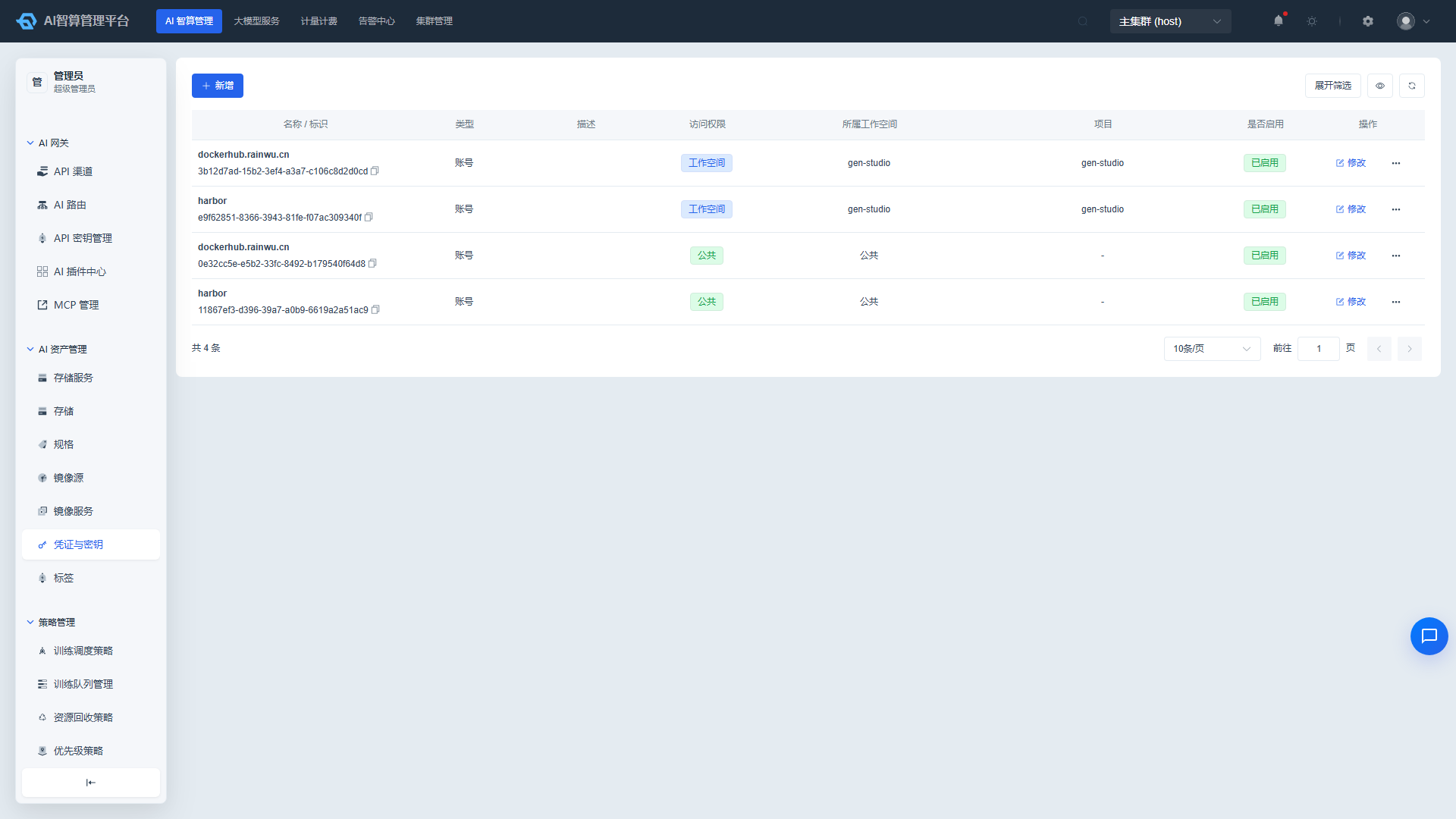
- 列表展示:密钥名称/UUID、类型(SSH/账户/镜像仓库)、描述、访问权限、所属工作空间、所属项目、是否启用。
- 使用顶部筛选栏按名称、访问权限、工作空间、项目、类型、启用状态查询。
新增 SSH 密钥
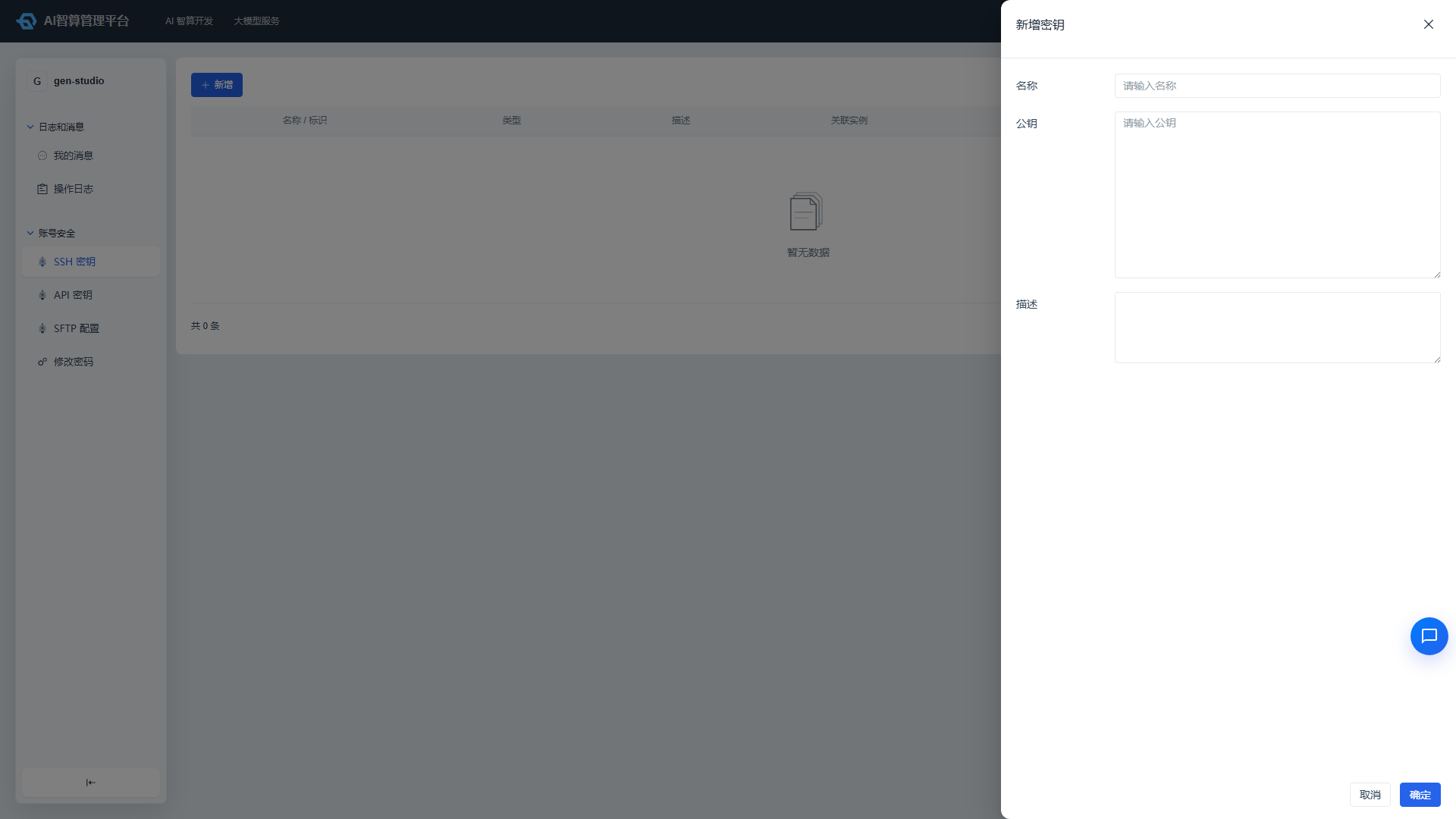
- 点击「新增密钥」。
- 填写:
- 类型:选择 SSH。
- 名称/描述:便于识别。
- 公钥内容:粘贴
~/.ssh/id_rsa.pub中的公钥字符串。 - 工作空间/项目:选择密钥归属范围。
- 点击「创建」。
管理密钥
- 在列表行内点击「更多操作」:
- 编辑:修改密钥名称、描述或公钥内容。
- 删除:已关联容器实例或训练任务的密钥受保护,禁止删除。
API 密钥
查看 API 密钥
- 进入 个人中心 > 账号安全 > API 密钥。
- 列表展示:密钥名称、可访问模型、来源(平台签发/外部导入)、启用状态。
- API Key 脱敏展示,仅显示前 3 位与后 8 位。
创建 API 密钥
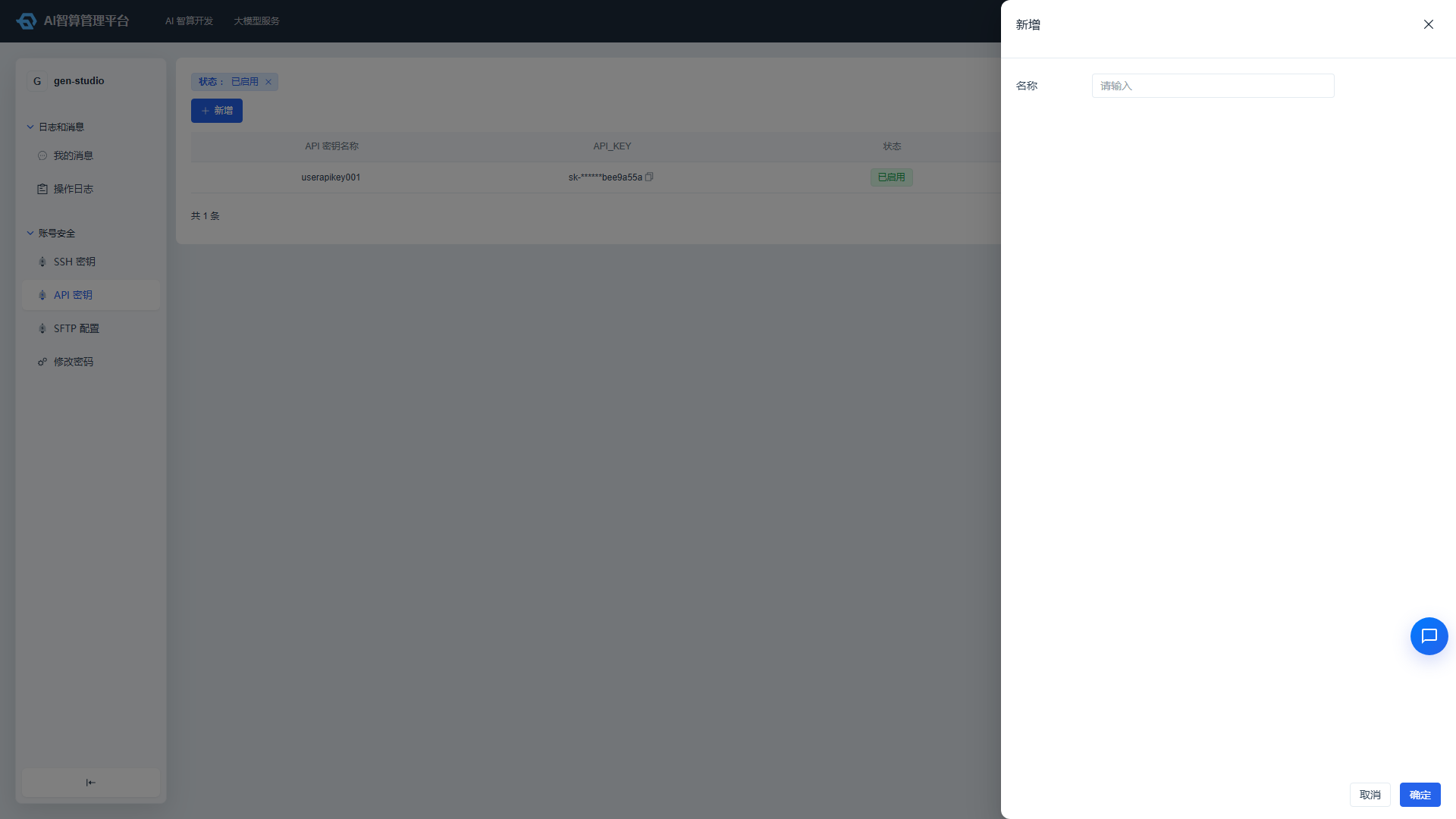
- 点击「创建 API Key」。
- 填写:
- 名称:便于识别。
- 可访问模型:选择该 Key 允许调用的模型范围。
- 点击「创建」。
- 创建成功后立即复制 Key 值;Key 值仅在创建时展示一次,请妥善保存。
管理 API 密钥
- 在列表行内点击「更多操作」:
- 查看:查看 Key 可访问的模型列表。
- 启用/禁用:控制 Key 是否可用于调用。
- 删除:删除不再使用的 Key。
SFTP 配置
初始化 SFTP 服务
- 进入 个人中心 > 账号安全 > SFTP 配置。
- 首次使用时点击「初始化账号密码」,设置 SFTP 登录用户名和密码。
- 页面展示 SFTP 服务连接信息:地址、端口、用户名、密码。
关联数据存储
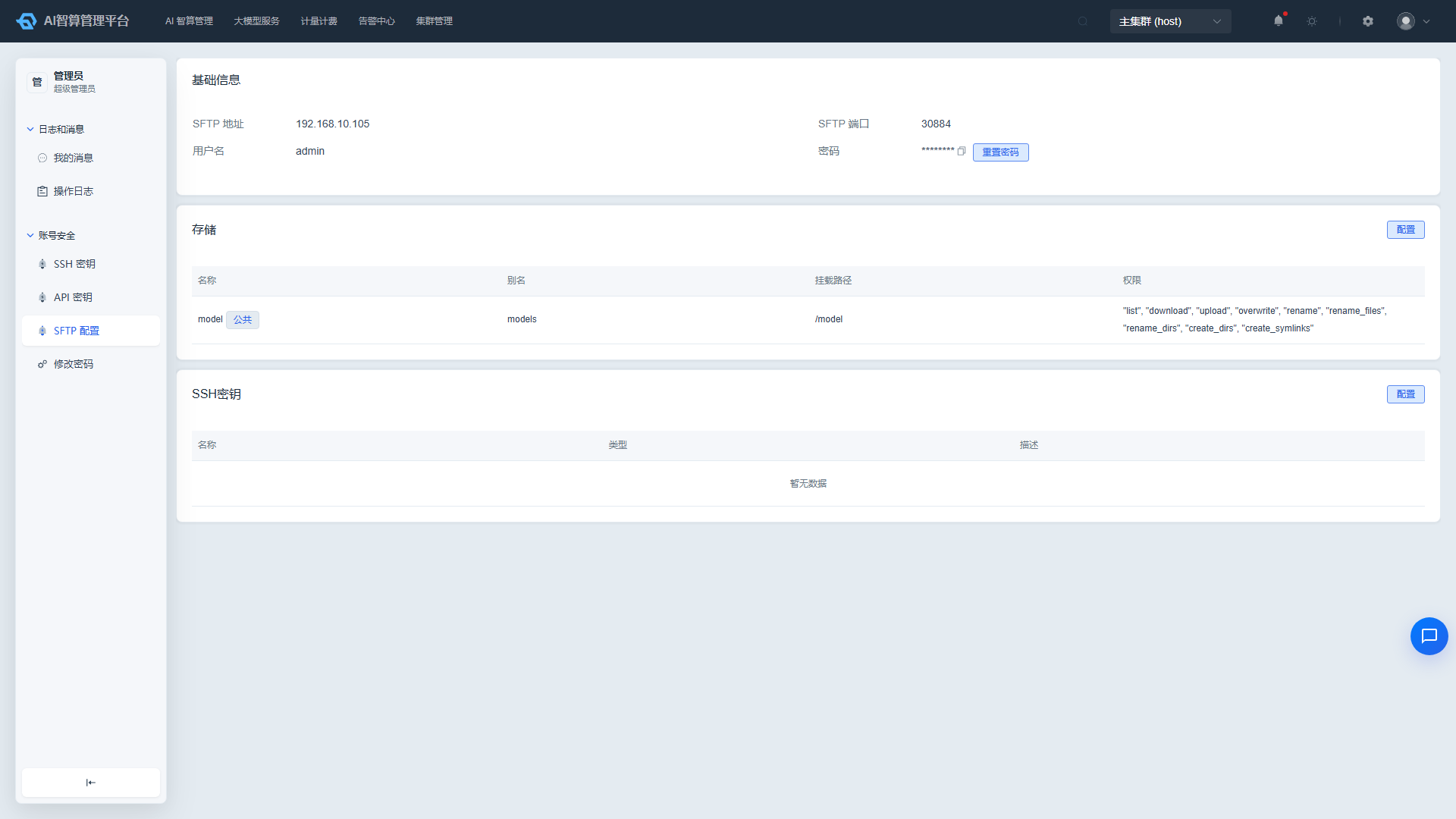
- 在 SFTP 配置页中查看「关联数据存储」列表。
- 点击「添加关联存储」,选择已授权的数据存储(名称、别名、挂载路径、权限)。
- 点击「确定」,该存储会挂载到 SFTP 根目录下,可通过 SFTP 客户端访问。
关联 SSH 密钥
- 在 SFTP 配置页中查看「关联 SSH 密钥」列表。
- 点击「添加关联密钥」,选择已创建的 SSH 密钥。
- 添加后可通过密钥认证方式登录 SFTP。
使用 SFTP 上传文件
- 使用任意 SFTP 客户端(如 FileZilla、WinSCP、命令行 sftp)。
- 输入页面展示的地址、端口、用户名、密码(或选择 SSH 密钥认证)。
- 连接成功后,即可在关联存储目录中上传/下载大文件。
常见问题
Q:修改密码时提示不符合规则? A:请确认新密码包含大小写字母、数字、特殊字符中的至少三类,且长度达到平台要求。
Q:SSH 密钥删除不了? A:如果该密钥已关联到运行中的容器实例或训练任务,系统会禁止删除;请先解除关联或等待任务结束。
Q:API Key 创建后没保存怎么办? A:Key 值仅在创建时完整展示一次;若未保存,请删除该 Key 后重新创建。
Q:SFTP 连接失败? A:请确认 SFTP 服务已初始化、账号密码正确、网络可达,且已正确关联至少一个数据存储。