容器实例开发环境
容器实例是带 GPU 的交互式开发环境,适合代码调试、Notebook 开发、自研工具部署、单机推理或微调验证。本文给出从镜像准备到日常使用的完整链路。字段级说明见 算力服务。
1. 准备开发镜像(管理员)
- 将开发镜像推送到平台可访问的镜像仓库:
bash
# 示例:vLLM 开发镜像(仓库地址按实际替换)
docker load -i vllm-openai-v0.8.5.tar.gz
docker tag swr.cloud.com/vllm/vllm-openai:v0.8.5 harbor.rise.io/camp/vllm-openai:v0.8.5
docker push harbor.rise.io/camp/vllm-openai:v0.8.5- 进入 AI 智算管理 > AI 资产管理 > 镜像服务,同步镜像后进入镜像详情「修改标签」,勾选需要的 开发工具:
- VS Code:平台可自动安装,镜像无需预装。
- SSH / Jupyter:需要镜像内提前安装好对应组件。
- 勾选后,用户创建实例时才能选择这些开发工具;实例启动成功后即可从列表直接访问。
2. 创建实例(开发者)
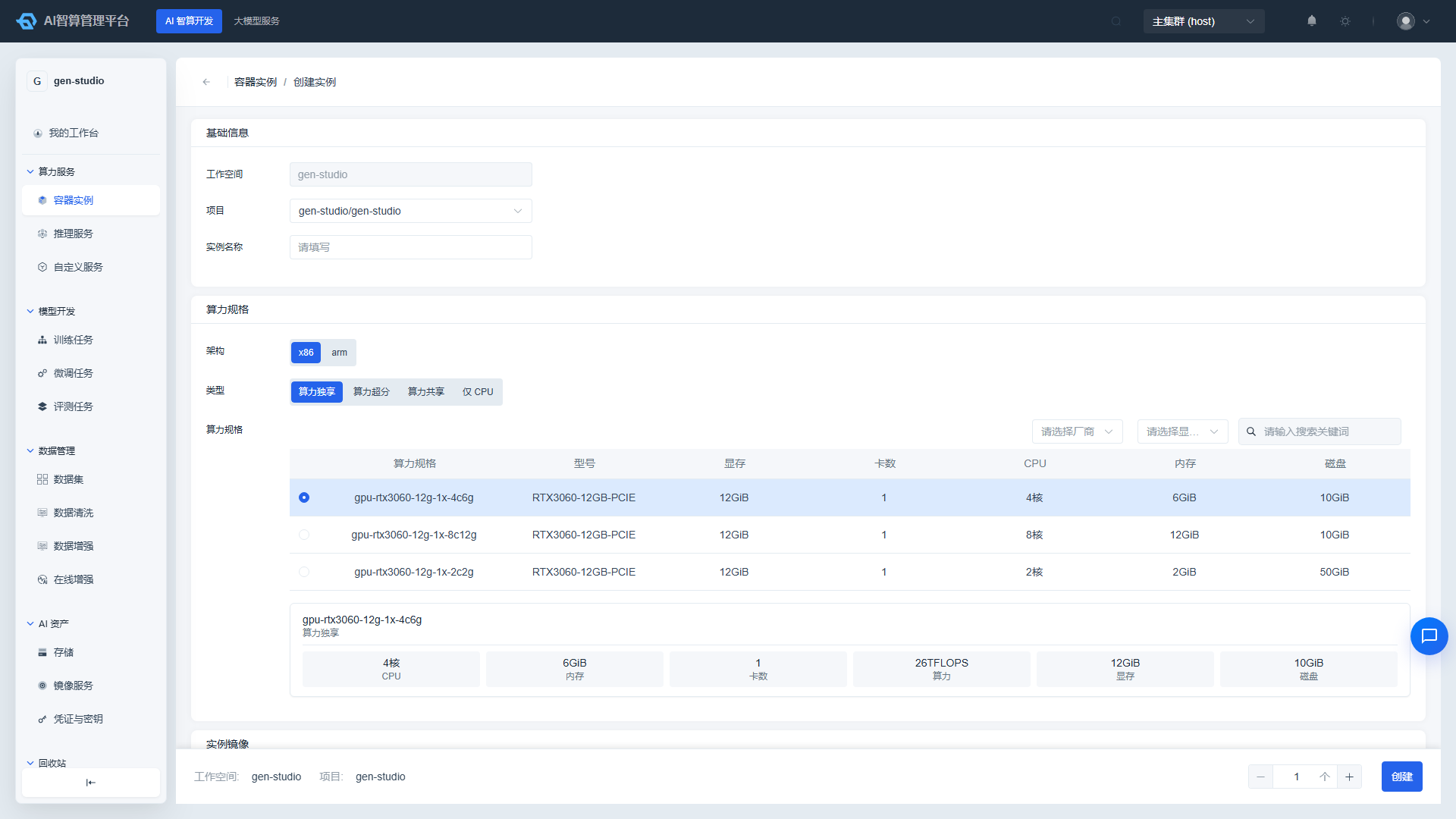
- 进入 AI 智算开发 > 算力服务 > 容器实例,点击「创建容器实例」。
- 填写名称,选择工作空间/项目、算力规格与镜像。
- 按需配置:
- Web 服务配置:容器内如果运行可调用的服务,配置端口映射——HTTP 方式生成 ClusterIP 访问地址,TCP 方式生成 NodePort 地址;容器内服务监听成功后即可从外部调用。
- 启动命令:默认为循环 sleep 保持容器存活,可按需自定义。
- 密钥:选择 SSH 密钥后可在终端免密登录实例。
- 自动关机 / 自动释放:按时间点或运行 N 小时后自动停止(自动释放会同时删除实例,请谨慎)。
- 点击「创建」,等待状态变为 运行中。
3. 使用实例
3.1 Web 终端
在实例列表「快捷访问」中点击 Web 终端,弹出容器内的 webshell,操作与命令行一致。适合安装依赖、查看 GPU(nvidia-smi)、调试代码。
3.2 VS Code / Jupyter
创建时勾选过开发工具的实例,在列表「快捷访问」中点击 VS Code 或 Jupyter 即可在新标签页打开对应开发环境。本地 IDE 远程连接可使用「SSH 信息」中的地址与端口。
3.3 保存镜像
在实例内安装依赖或配置环境后,点击列表行操作「保存镜像」,将当前容器状态打包为新的镜像 Tag。下次创建实例时选择该 Tag,已安装的依赖默认存在,避免重复配置。保存的镜像可在 AI 资产 > 镜像服务 中查看。
4. 实例管理
列表页支持快捷 关机 / 开机 / 克隆 / 释放(释放需先关机;释放后实例进入回收站,保留期内可恢复,见 回收站)。
详情页功能:
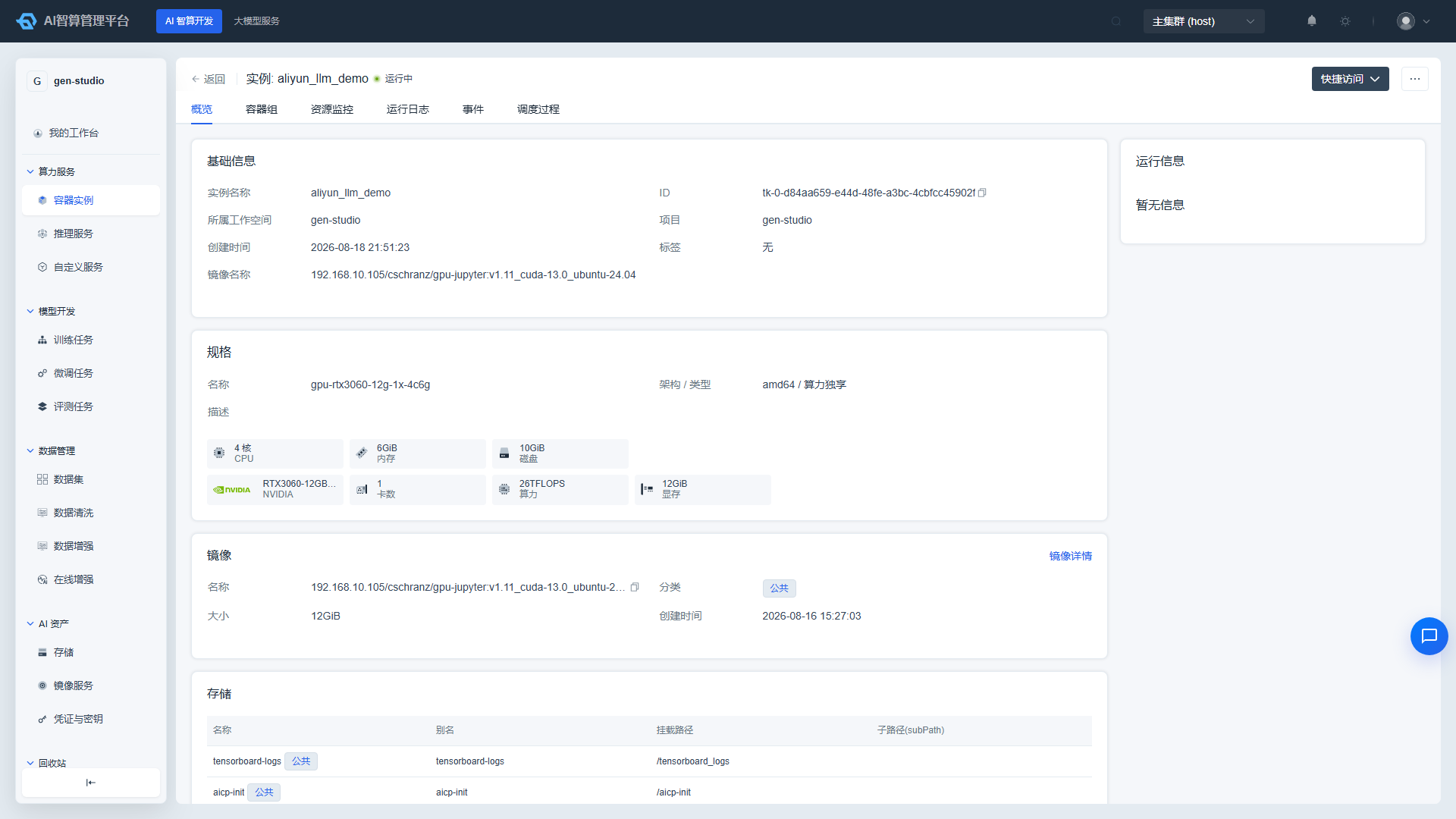
- 概览:实例信息、状态事件、资源规格、镜像、存储与创建时的高级配置。
- 容器组:Pod IP、所在节点、显卡节点与显卡 ID、Web 终端、YAML、describe 事件、重启 Pod。
- 资源监控 / 运行日志 / 事件 / 调度过程:资源水位、日志与调度排错。
- TensorBoard:在容器内新建
/tensorboard_logs/<项目名>/<容器实例ID>目录,安装 tensorboard 依赖,并将环境变量TENSORBOARD_LOG_PATH指向该目录;点击详情页 TensorBoard 图标打开(注意允许浏览器弹窗)。 - 调整算力(仅 NVIDIA):动态调整实例的显存与算力限制。
- 挂起(仅 NVIDIA):多任务共享同一张卡时,挂起的任务自动暂停算力占用,待其他任务空闲后自动恢复。
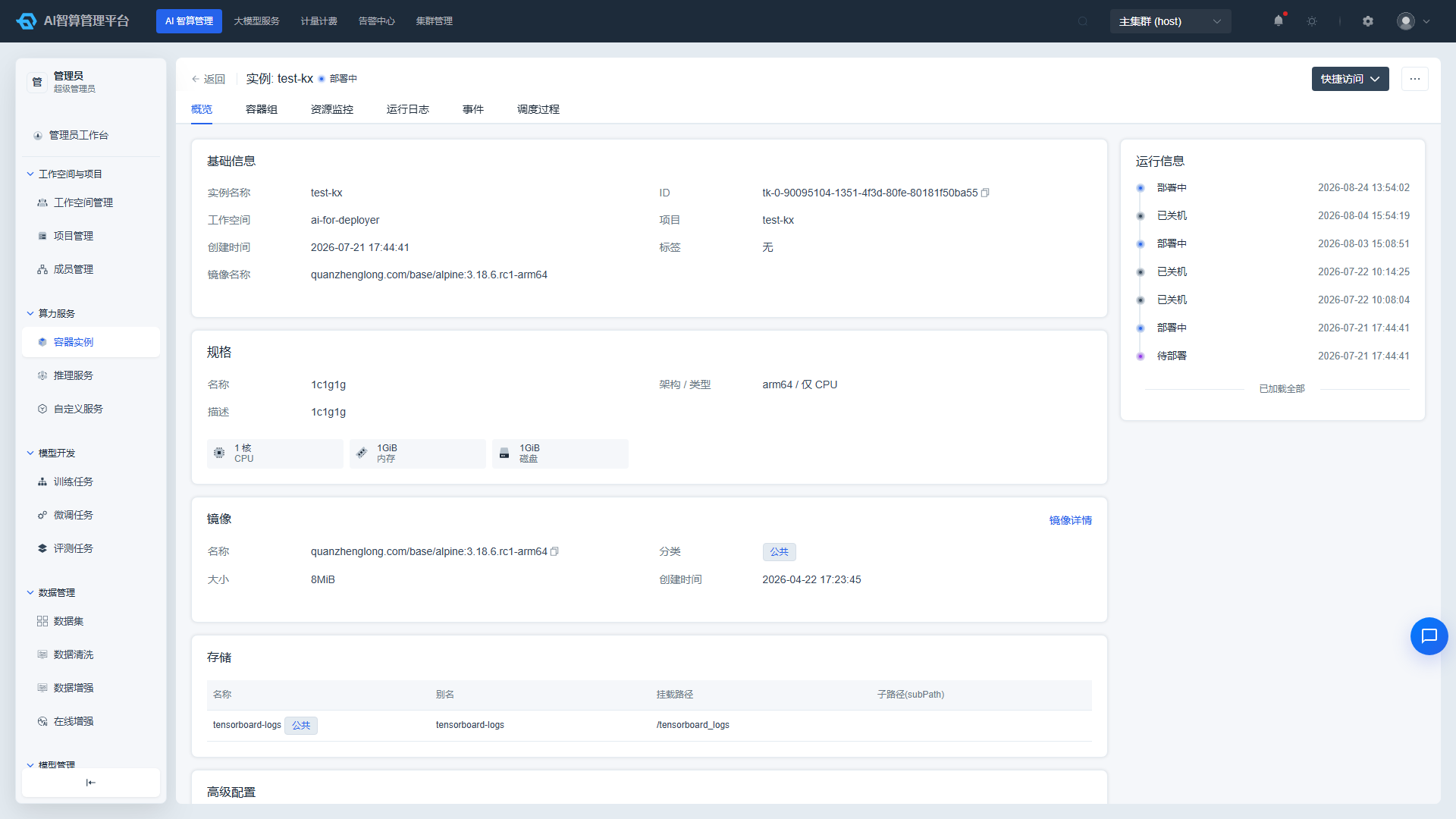
管理员视角:管理员可在 AI 智算管理 > 算力服务 > 容器实例 查看全平台实例,点击实例名称进入详情页(概览/容器组/资源监控/运行日志/事件/调度过程页签),协助用户排错。
常见问题
Q:创建时选不到想要的开发工具? A:说明镜像没有勾选对应开发工具标签(SSH/Jupyter 还需镜像预装组件),请联系管理员在镜像服务中修改镜像标签。
Q:Web 服务配置了但访问不通? A:确认容器内服务已正常监听对应端口;HTTP 方式访问 ClusterIP 地址,TCP 方式访问 NodePort 地址。
Q:实例关机后数据还在吗? A:关机保留磁盘与配置,不计费;只有「释放」才会删除实例并回收资源。