物理资源总览
「物理资源总览」面向平台管理员,用于从物理节点、GPU 卡类型、单张显卡三个维度统计算力资源成本,并配置物理资源计费策略,支撑集群运营成本核算。
入口路径:左侧菜单 计量计费 > 物理资源总览,页面路由
/admin/billing/machine。
页面菜单
| 页面 | 路由 | 说明 |
|---|---|---|
| 节点资源 | /admin/billing/machine/node-resource | 物理节点成本明细与 Top 分析 |
| 卡类型资源 | /admin/billing/machine/node-type-resource | GPU 厂商/卡型成本分析 |
| 显卡详情 | /admin/billing/machine/card-resource | 单张显卡成本明细 |
| 资源计费策略 | /admin/billing/machine/strategy | CPU/内存/GPU 物理资源定价 |
节点资源
查看节点成本
- 进入 计量计费 > 物理资源总览 > 节点资源。
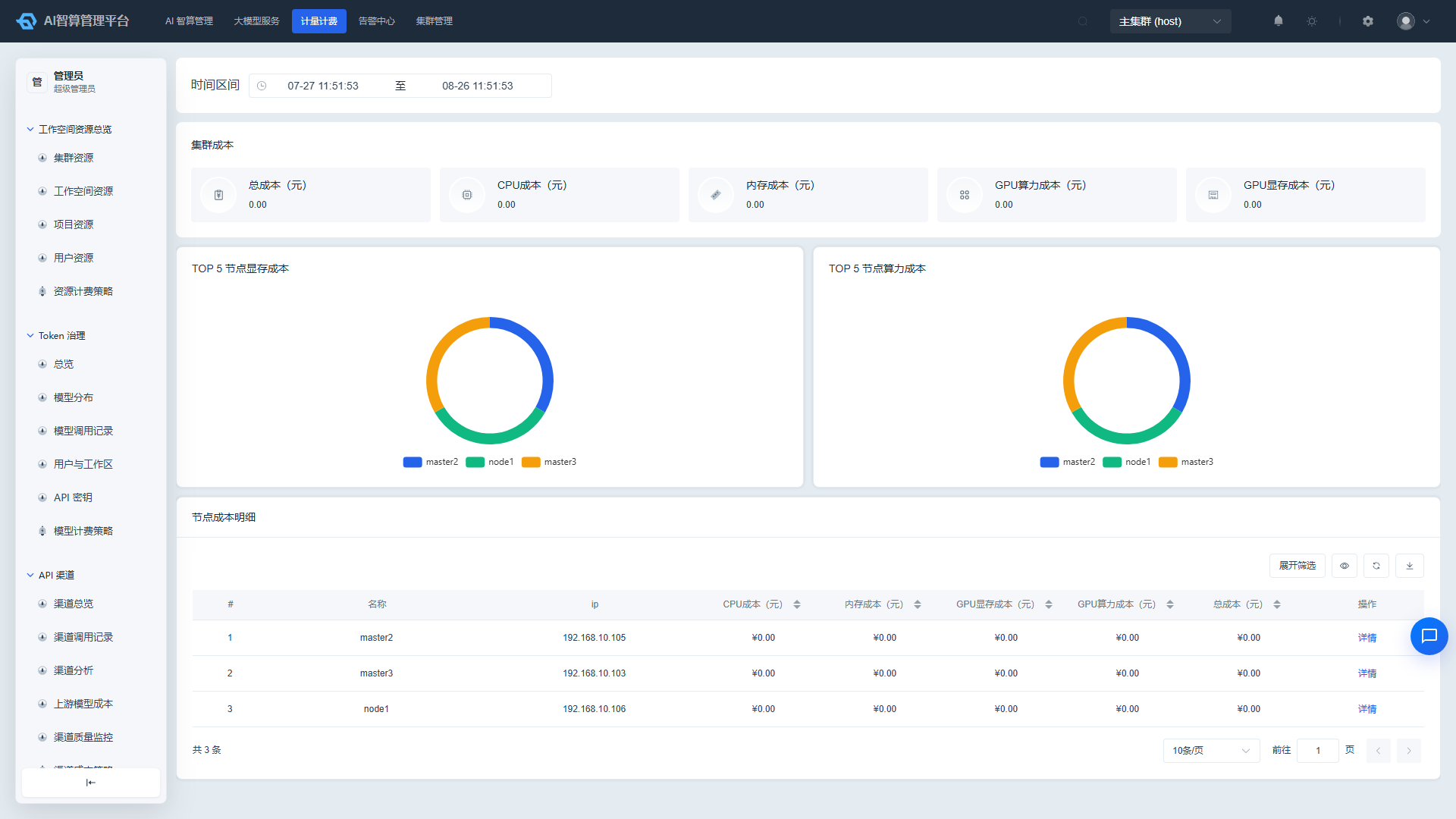
- 页面顶部展示集群成本总览:总成本、CPU 成本、内存成本、GPU 算力成本、GPU 显存成本。
- 下方展示节点成本明细表:序号、名称、IP、CPU 成本、内存成本、GPU 显存成本、GPU 算力成本、总成本。
- 使用顶部时间区间选择器选择统计周期。
- 使用搜索框按节点名称模糊搜索或按 IP 精确筛选,列表和统计数据会联动更新。
Top 节点分析
- 页面中部展示两个饼图:
- Top 5 节点显存成本饼图
- Top 5 节点算力成本饼图
- 将鼠标悬停在扇区上,查看具体节点与金额占比。
导出数据
- 点击列表右上角「导出 CSV」。
- 系统会下载当前筛选条件下的节点成本明细。
卡类型资源
查看厂商/卡型成本
- 进入 计量计费 > 物理资源总览 > 卡类型资源。
- 页面顶部展示厂商成本饼图(按 GPU 厂商聚合)和 Top 5 卡类型成本饼图。
- 下方展示卡类型成本明细表:序号、卡类型名、厂商、GPU 显存成本、GPU 算力成本、总成本。
- 使用顶部「厂商」下拉筛选卡类型列表;支持自定义输入未预置的厂商名。
下钻显卡详情
- 在卡类型成本明细表行内点击「查看详情」。
- 页面跳转至「显卡详情」页,并自动预填卡类型与厂商筛选条件。
显卡详情
查看单卡成本
- 进入 计量计费 > 物理资源总览 > 显卡详情。
- 使用顶部筛选栏按节点、厂商、显卡型号查询;三个维度级联联动,选择厂商后卡型号选项会自动更新。
- 列表展示:序号、显卡别名/ID、所属节点、显卡型号、厂商、GPU 显存成本、GPU 算力成本、总成本。
- 支持自定义输入厂商或型号。
导出数据
- 设置好筛选条件后,点击「导出 CSV」。
- 系统会下载当前筛选条件下的显卡成本明细。
资源计费策略
查看计费策略
- 进入 计量计费 > 物理资源总览 > 资源计费策略。
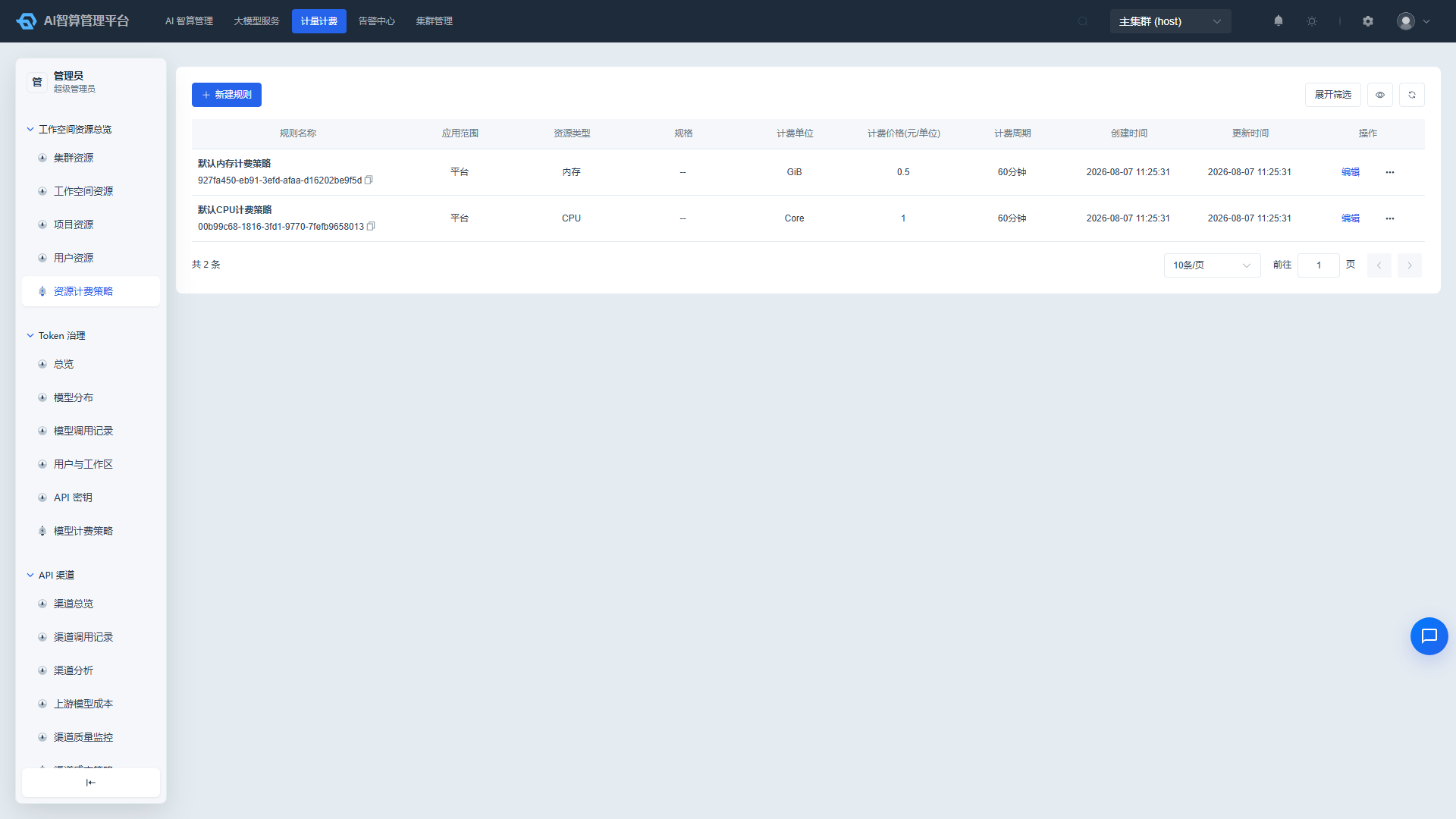
- 列表展示:规则名称、资源类型、GPU 厂商、卡型、计费价格、计费周期、应用范围、规则说明。
- 使用顶部筛选栏按规则名称、资源类型查询。
创建计费策略
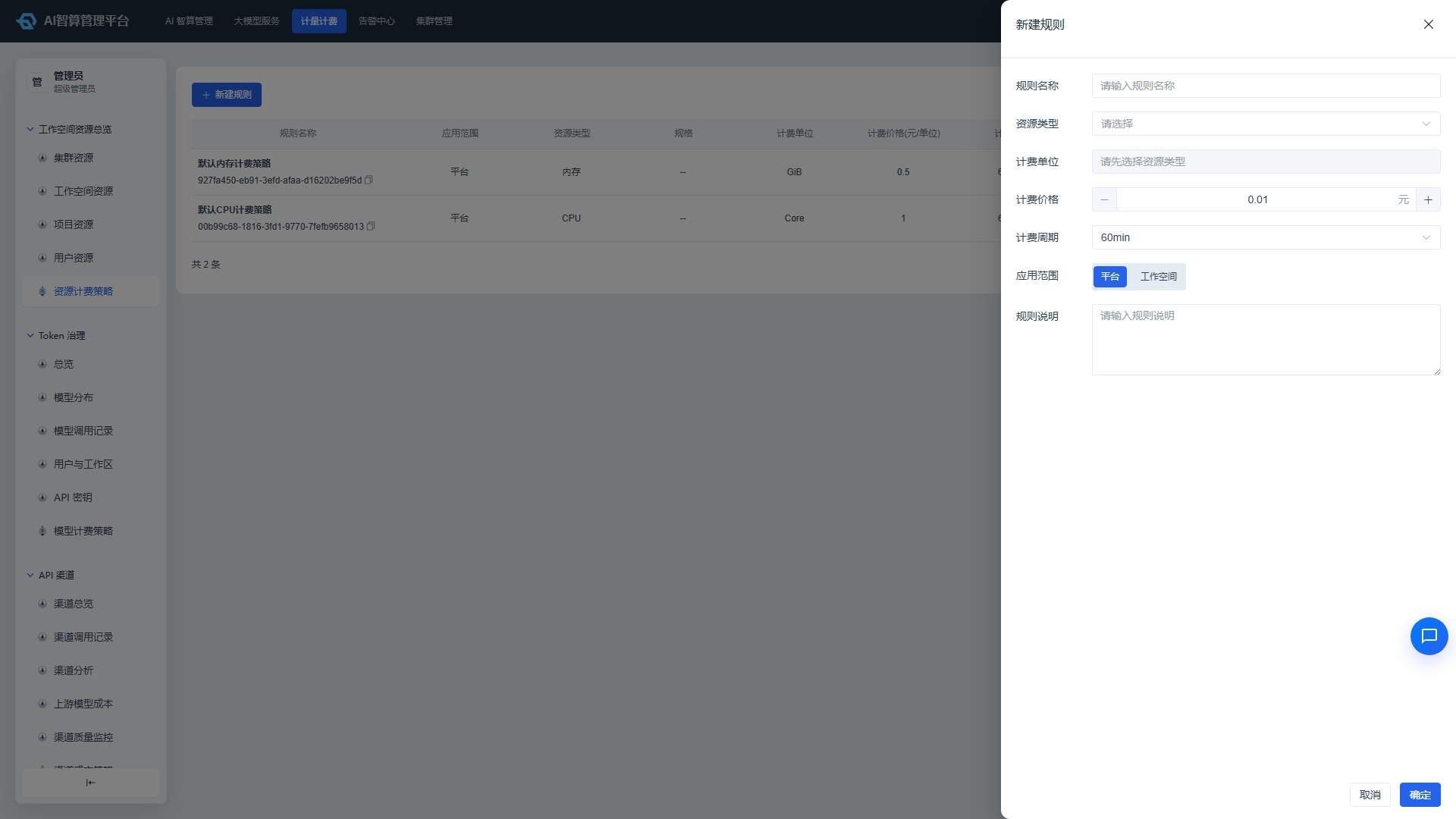
- 点击「创建策略」。
- 填写:
- 规则名称:便于识别的名称。
- 资源类型:机器 CPU / 机器内存 / GPU 显存 / GPU 算力。
- GPU 厂商 + 卡型:GPU 相关资源类型时级联选择;编辑时锁定。
- 计费价格:单位价格。
- 计费周期:小时 / 天 / 月等。
- 应用范围:平台全局或指定工作空间。
- 规则说明:可选。
- 点击「保存」。
管理计费策略
- 在列表行内点击「更多操作」:
- 编辑:修改价格、周期、应用范围等;资源类型和 GPU 厂商/卡型编辑时锁定。
- 删除:删除不再使用的策略。
常见问题
Q:物理资源成本和租户资源成本有什么区别? A:物理资源成本从集群物理节点/显卡角度统计运营成本;租户资源成本从工作空间/项目/用户角度统计资源消耗与费用分摊。
Q:为什么某些节点没有 GPU 成本? A:只有实际分配了 GPU 资源的节点才会产生 GPU 算力/显存成本;纯 CPU 节点仅展示 CPU 和内存成本。
Q:计费策略修改后多久生效? A:通常即时生效;已产生的历史费用不会追溯调整,仅影响修改后的新计费周期。